
Partes de daños: de la foto en el viñedo a la tarea completada
Un empleado ve un daño en el viñedo — un riego por goteo con fugas, daños de fauna silvestre, un poste doblado — y lo reporta desde la app: con foto, vídeo y posición. En la oficina, el parte aparece en el panel, ubicado en el viñedo correcto, y se convierte en tarea con un clic. Así no se pierde nada entre el viñedo y la mesa de trabajo.
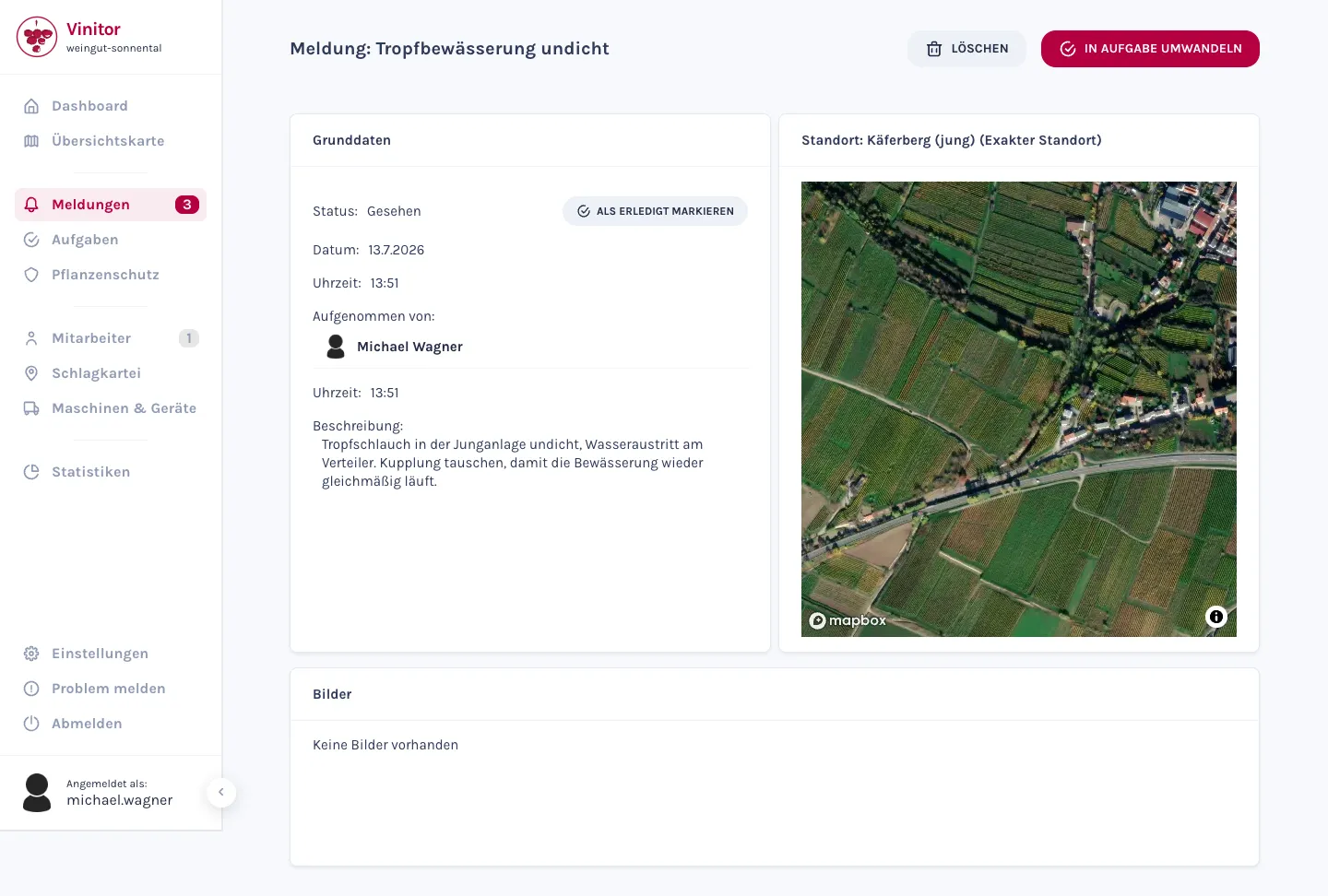
Reporte desde el viñedo — con foto, vídeo y posición
Si su equipo detecta algo en el viñedo — un daño, una cepa enferma, una tubería rota —, en la app se convierte en un parte. El título como texto libre o a partir de sus tipos de parte, además de una descripción, fotos o vídeos y la posición. Listo, enviado.
- Escriba el título libremente o elíjalo entre sus tipos de parte — además de una descripción.
- Adjunte fotos y vídeos directamente — se comprimen automáticamente antes de subirlos.
- Posición por GPS o mediante la selección del viñedo — cada parte queda ubicado.
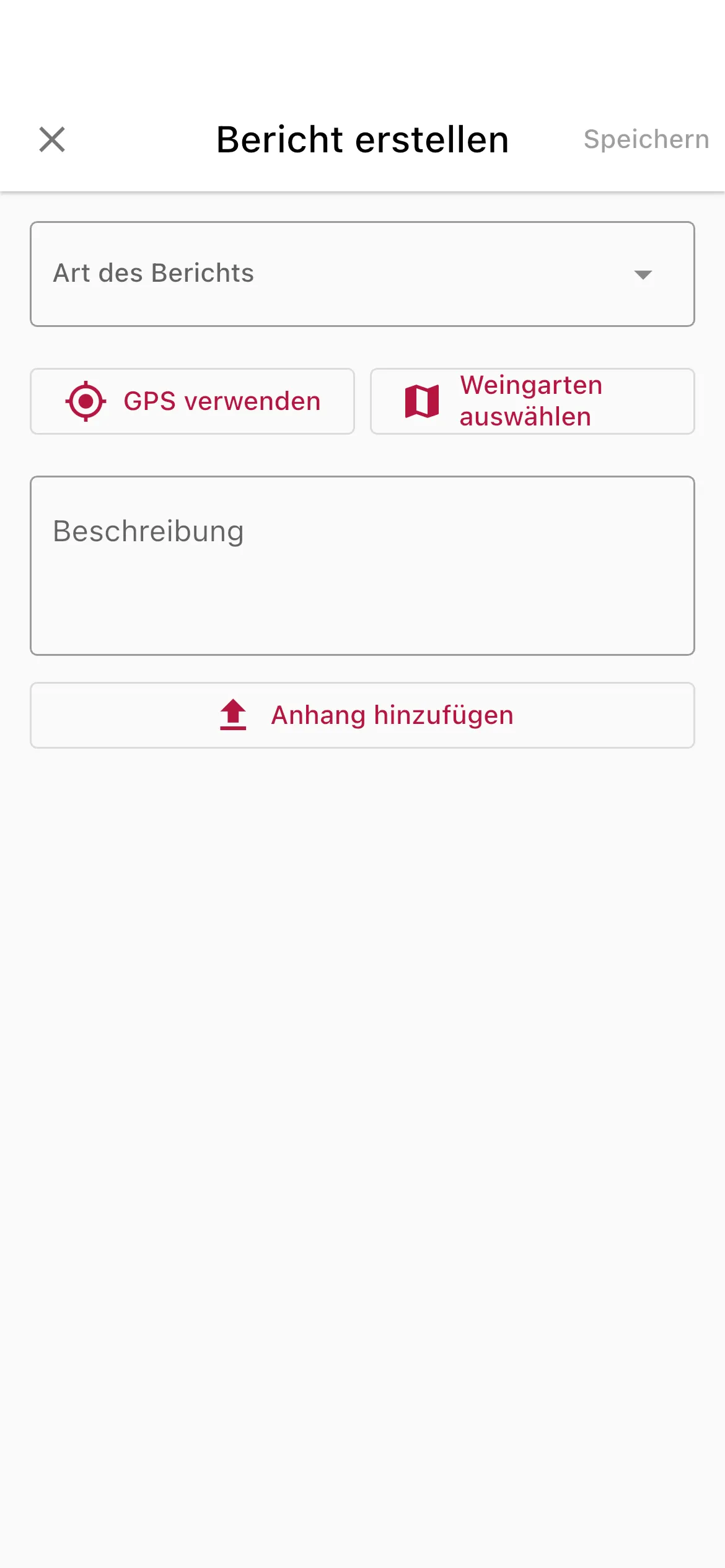
Vinitor sabe en qué viñedo está el daño
No hace falta buscar el viñedo usted mismo. Si solo envía la posición GPS, Vinitor reconoce en cuál de sus viñedos se encuentra el punto y asigna el parte allí. En el panel ve, para cada parte, el lugar exacto en el mapa — con un marcador y el nombre del viñedo.
- A partir de la posición GPS, Vinitor asigna el parte automáticamente al viñedo correcto.
- El lugar exacto como marcador en el mapa — junto con el nombre del viñedo en el parte.
- También puede elegir el viñedo usted mismo — la asignación automática se aplica cuando solo llega la posición.
De reportar a resolver — o directamente a una tarea
Cada parte pasa por tres estados: Nuevo, Visto, Resuelto. Al abrir un parte nuevo en el panel, este pasa automáticamente a «Visto» — su equipo ve que ha llegado. Un clic en «Marcar como resuelto» lo cierra. O convierta directamente el parte en una tarea: «Convertir en tarea» traslada el parte con sus datos a la creación de la tarea.
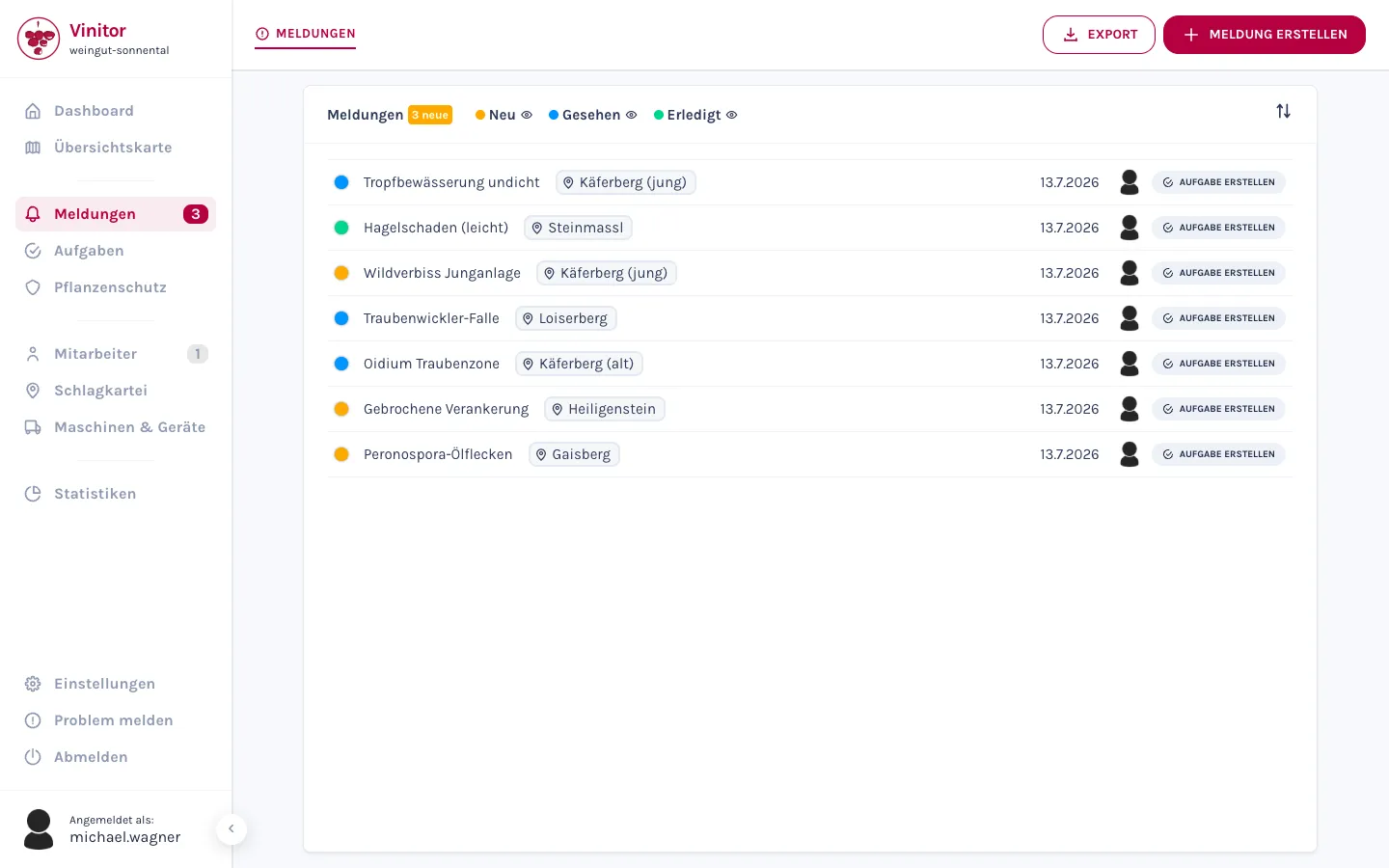
- Tres estados — Nuevo, Visto, Resuelto — con filtro y ordenación en el panel.
- «Visto» se activa automáticamente en cuanto abre un parte nuevo.
- «Convertir en tarea»: el parte se convierte con un clic en una tarea con sus datos.
Consulte, analice y exporte en el panel
Todos los partes se reúnen en el panel — los más recientes primero, con un contador de los nuevos. Filtre por estado, ordene por fecha o empleado y muestre, si lo necesita, solo los propios. Los tipos de parte que existen los define usted mismo. Y cuando necesite los partes en papel o en Excel, exporte el período elegido como PDF o CSV.
- Lista de partes con filtro por estado (Nuevo / Visto / Resuelto), ordenación y contador de partes nuevos.
- Cree, renombre y elimine sus propios tipos de parte — adaptados a su explotación.
- Exportación como PDF o CSV con tipo, título, fecha, estado, autor, encargado y descripción — más totales (total, abiertos, en curso, completados).
Preguntas frecuentes
¿Puedo adjuntar fotos y vídeos?
¿Vinitor reconoce en qué viñedo está el daño?
¿Cómo se convierte un parte en una tarea?
¿Puedo exportar los partes?
¿Cuánto cuesta?
Precio con 20 ha de superficie de viñedo, excl. USt., cancelable en cualquier momento, sin cuota mínima — calcular para su superficie →
Lo más sencillo es probarlo.
La base gratuita sigue siendo gratis — los módulos los añade cuando los necesita.
Encontrará aún más detalles — tablas de campos, permisos, guías paso a paso — en la documentación:Partes de daños en la documentación →