
Prijave škode: od fotografije v vinogradu do zaključenega opravila
Delavec v vinogradu opazi škodo — netesno kapljično namakanje, škodo po divjadi, zlomljen kol — in jo prijavi iz aplikacije: s fotografijo, videom in lokacijo. V pisarni prijava čaka v Dashboardu, umeščena v pravi vinograd, in z enim klikom postane opravilo. Tako med vinogradom in pisalno mizo nič ne uide.
Prijava iz vinograda — s fotografijo, videom in lokacijo
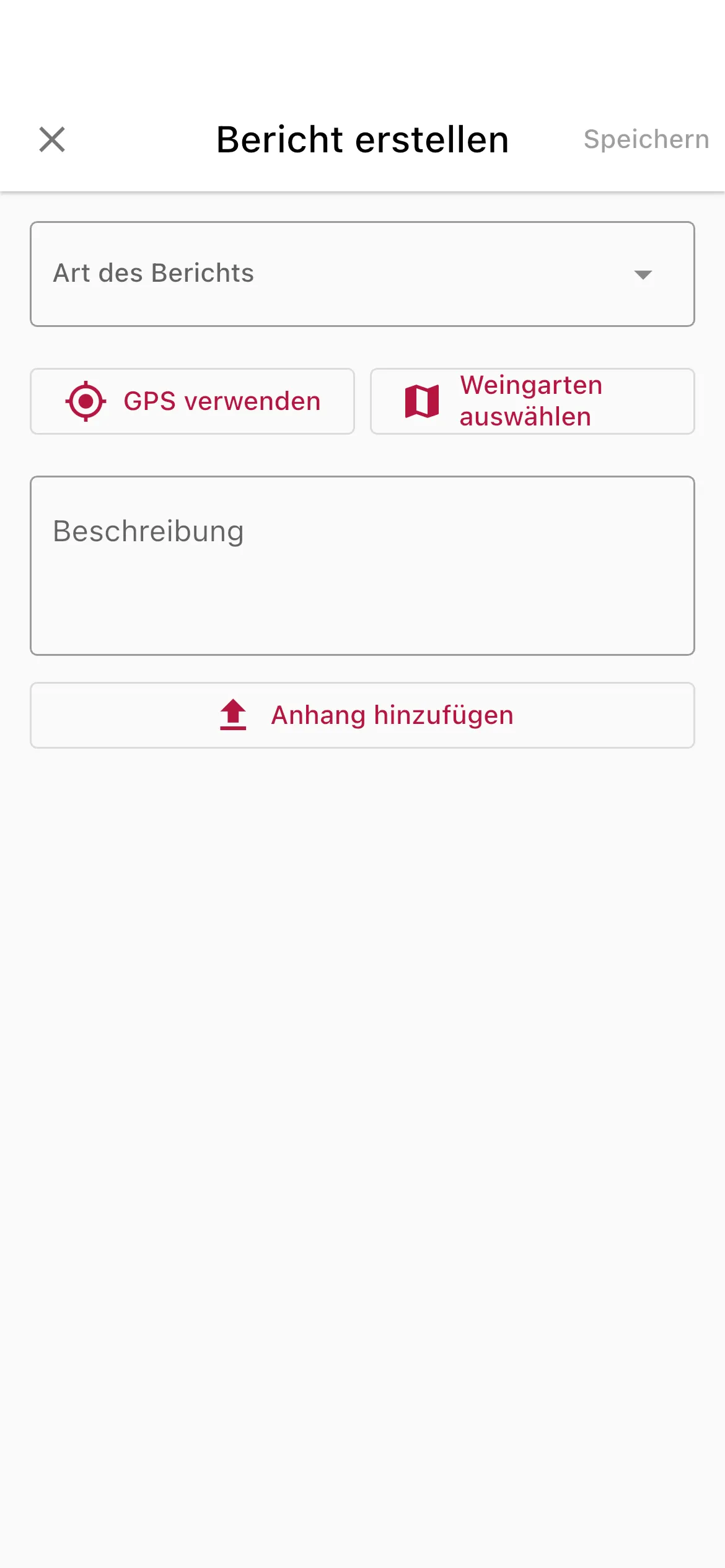
Če tvoja ekipa v vinogradu kaj opazi — škodo, bolno trto, poškodovano cev —, iz tega v aplikaciji nastane prijava. Naslov kot prosto besedilo ali izbran iz tvojih vrst prijav, poleg tega opis, fotografije ali videi in lokacija. Končano, poslano.
- Naslov vtipkaš prosto ali izbereš izmed svojih vrst prijav — poleg tega opis.
- Fotografije in videi se pripnejo neposredno — pred nalaganjem se samodejno stisnejo.
- Lokacija prek GPS-ja ali izbire vinograda — vsaka prijava je umeščena.
Vinitor ve, v katerem vinogradu je škoda
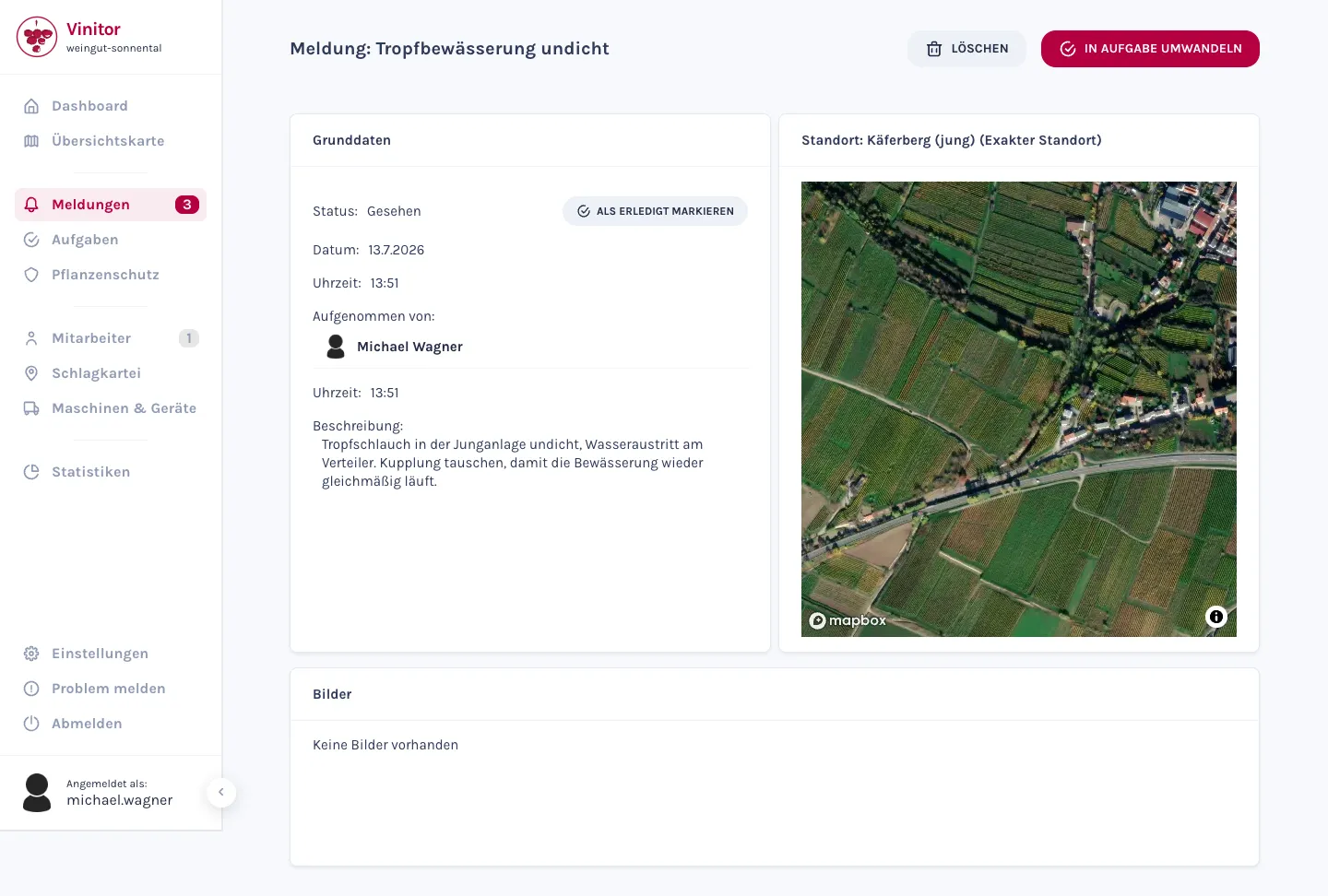
Vinograda ti ni treba iskati sam. Če pošlješ le GPS-lokacijo, Vinitor prepozna, v katerem od tvojih vinogradov leži ta točka, in prijavo pripne tja. V Dashboardu pri vsaki prijavi vidiš natančno mesto na zemljevidu — z oznako in imenom vinograda.
- Iz GPS-lokacije Vinitor prijavo samodejno dodeli pravemu vinogradu.
- Natančno mesto kot oznaka na zemljevidu — skupaj z imenom vinograda v prijavi.
- Vinograd lahko izbereš tudi sam — samodejno dodeljevanje se uporabi, kadar je poslana le lokacija.
Od prijave do rešitve — ali kar do opravila
Vsaka prijava gre skozi tri stanja: Novo, Videno, Zaključeno. Ko v Dashboardu odpreš novo prijavo, se ta samodejno preklopi na „Videno" — tvoja ekipa vidi, da je prispela. Klik na „Označi kot zaključeno" jo zaključi. Ali pa iz nje kar naredimo opravilo: „Pretvori v opravilo" preda podatke prijave v ustvarjanje opravila.
- Tri stanja — Novo, Videno, Zaključeno — s filtrom in razvrščanjem v Dashboardu.
- „Videno" se nastavi samodejno, takoj ko odpreš novo prijavo.
- „Pretvori v opravilo": iz prijave z enim klikom nastane opravilo z njenimi podatki.
Pregled, analiza in izvoz v Dashboardu
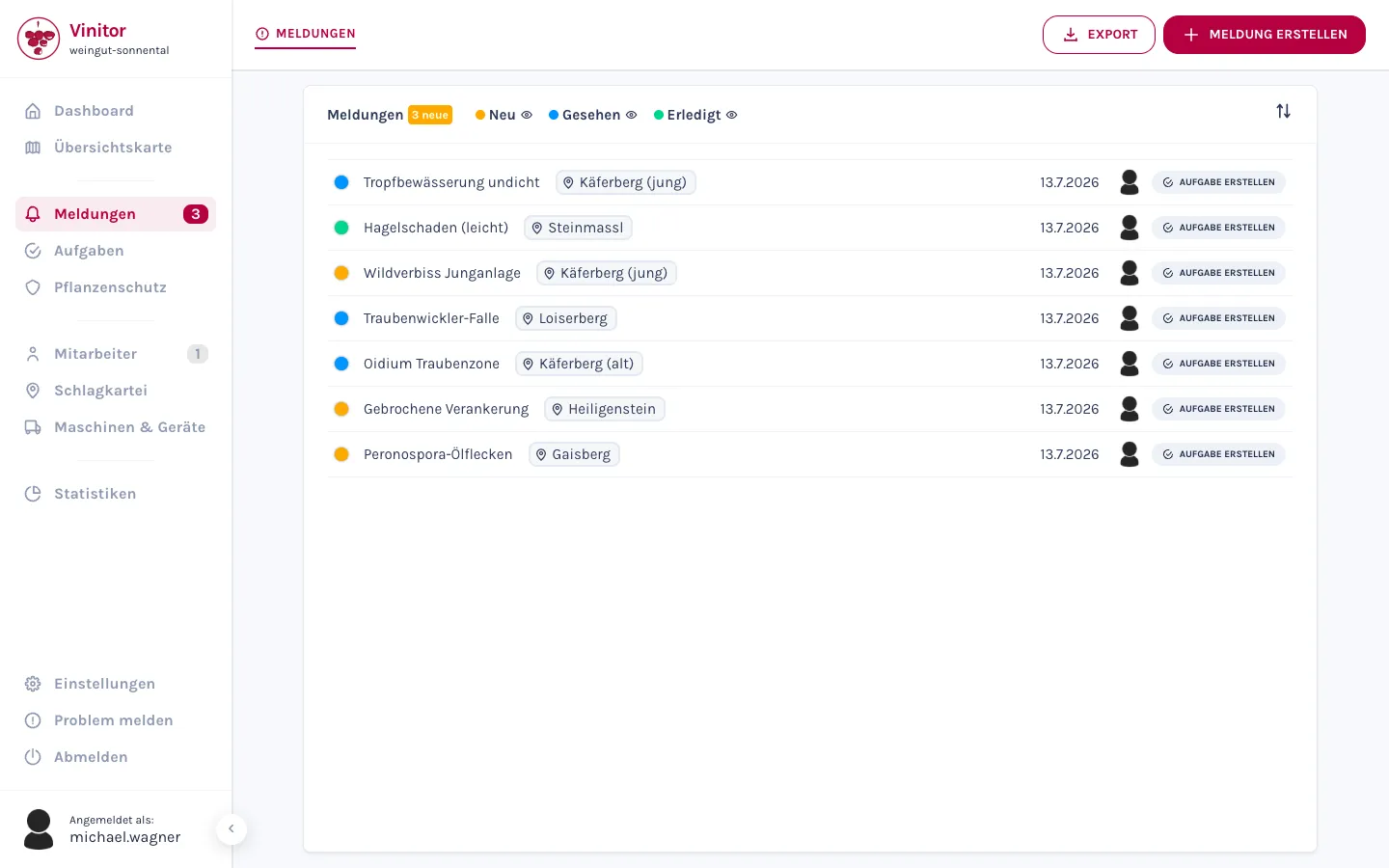
Vse prijave se zbirajo v Dashboardu — najnovejše na vrhu, s števcem novih prijav. Filtriraš po stanju, razvrščaš po datumu ali delavcu in po potrebi prikažeš samo svoje. Katere vrste prijav obstajajo, določiš sam. In če prijave potrebuješ na papirju ali v Excelu, izbrano obdobje izvoziš kot PDF ali CSV.
- Seznam prijav s filtrom po stanju (Novo / Videno / Zaključeno), razvrščanjem in števcem novih prijav.
- Ustvarjanje, preimenovanje in brisanje lastnih vrst prijav — prilagojenih tvojemu podjetju.
- Izvoz kot PDF ali CSV z vrsto, naslovom, datumom, stanjem, ustvarjalcem, obdelovalcem in opisom — plus seštevki (skupaj, odprto, v obravnavi, zaključeno).
Pogosta vprašanja
Ali lahko pripnem fotografije in videe?
Ali Vinitor prepozna, v katerem vinogradu je škoda?
Kako iz prijave nastane opravilo?
Ali lahko prijave izvozim?
Koliko to stane?
Cena pri 20 ha površine vinogradov, brez USt., kadar koli odpovedljivo, brez minimalne pristojbine — izračunaj za svojo površino →
Najlažje je, da kar preizkusiš.
Brezplačna osnova ostane brezplačna — module dokupiš, ko jih potrebuješ.
Še več podrobnosti — tabele polj, dovoljenja, navodila po korakih — najdeš v dokumentaciji:Prijave škode v dokumentaciji →