
Zgłoszenia szkód: od zdjęcia w winnicy do zakończonego zadania
Pracownik widzi szkodę w winnicy — nieszczelne nawadnianie kroplowe, szkody łowieckie, złamany słupek — i zgłasza ją z poziomu aplikacji: ze zdjęciem, filmem i pozycją. W biurze zgłoszenie trafia do dashboardu, przypisane do właściwej winnicy, i jednym kliknięciem staje się zadaniem. Dzięki temu między winnicą a biurkiem nic nie ginie.
Zgłaszaj z winnicy — ze zdjęciem, filmem i pozycją
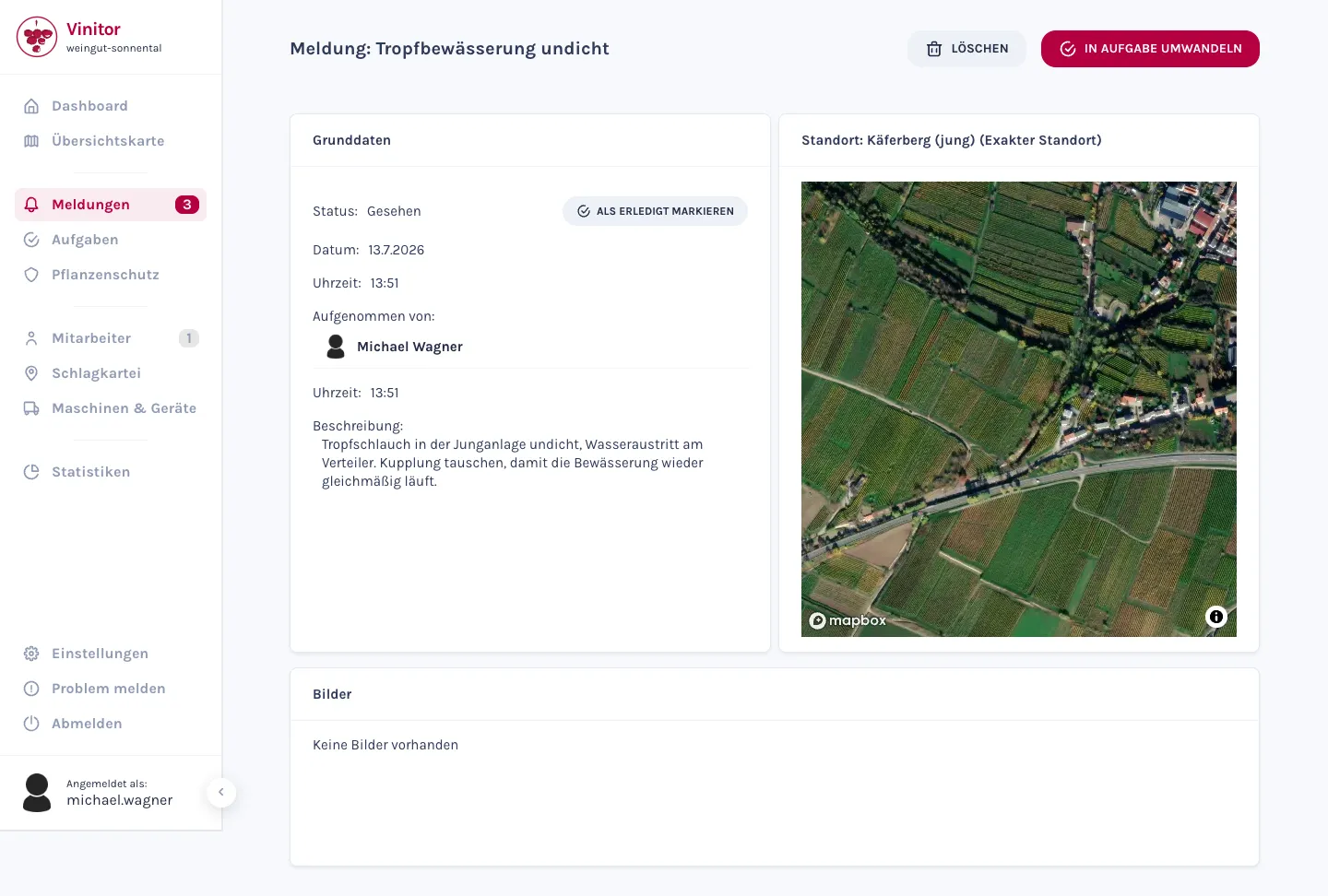
Gdy twój zespół zauważy coś w winnicy — szkodę, chorą krzewinę, uszkodzoną instalację — w aplikacji powstaje z tego zgłoszenie. Tytuł jako dowolny tekst albo z twoich typów zgłoszeń, do tego opis, zdjęcia lub filmy oraz pozycja. Gotowe, wysłane.
- Wpisz dowolny tytuł albo wybierz go spośród swoich typów zgłoszeń — a do tego opis.
- Dołączaj bezpośrednio zdjęcia i filmy — automatycznie kompresowane przed wysłaniem.
- Pozycja przez GPS albo przez wybór winnicy — każde zgłoszenie ma określoną lokalizację.
Vinitor wie, w której winnicy jest szkoda
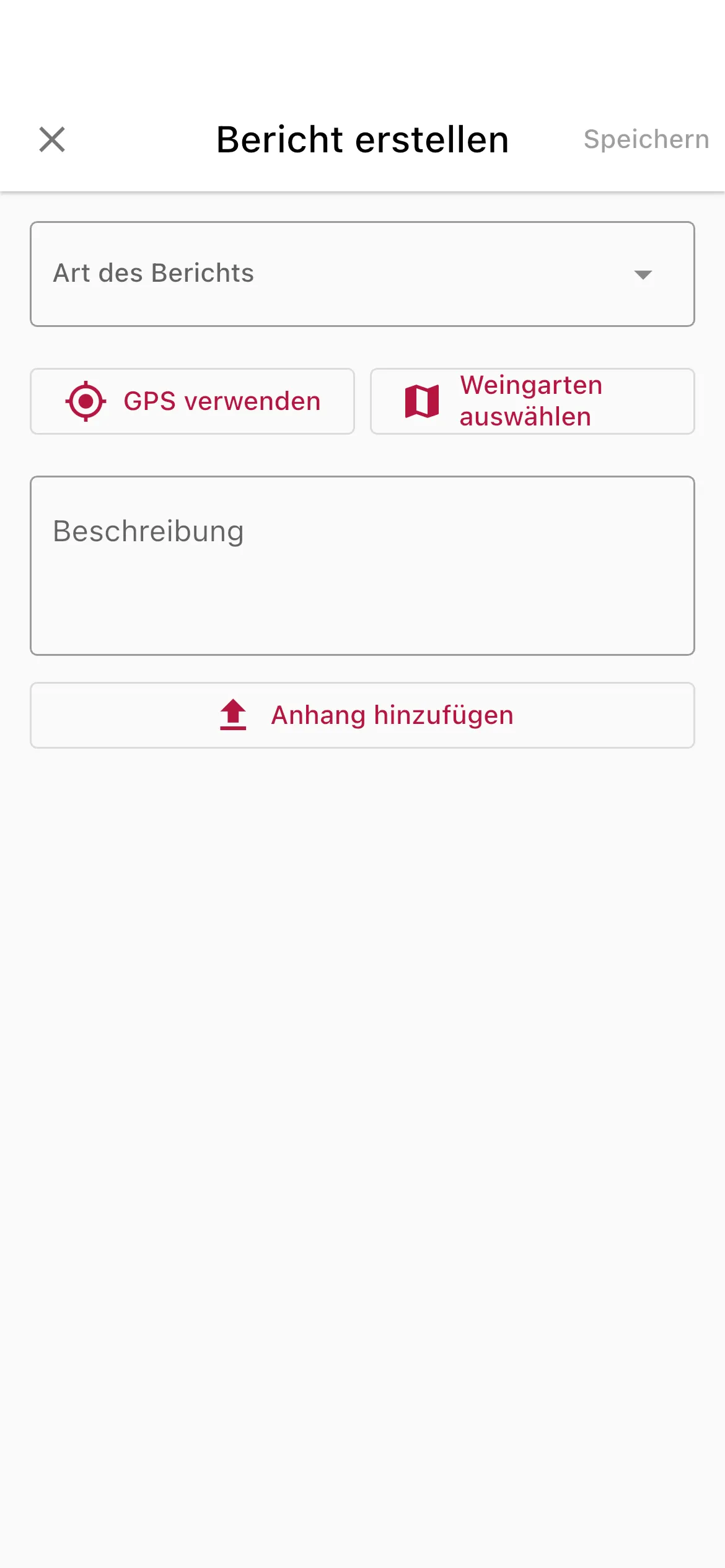
Nie musisz sam szukać winnicy. Jeśli wyślesz samą pozycję GPS, Vinitor rozpoznaje, w której z twoich winnic leży ten punkt, i przypisuje tam zgłoszenie. W dashboardzie widzisz przy każdym zgłoszeniu dokładne miejsce na mapie — ze znacznikiem i nazwą winnicy.
- Na podstawie pozycji GPS Vinitor automatycznie przypisuje zgłoszenie do właściwej winnicy.
- Dokładne miejsce jako znacznik na mapie — wraz z nazwą winnicy w zgłoszeniu.
- Winnicę możesz też wybrać samodzielnie — automatyczne przypisanie działa, gdy przesyłana jest tylko pozycja.
Od zgłoszenia do zakończenia — albo od razu do zadania
Każde zgłoszenie przechodzi przez trzy stany: Nowe, Wyświetlone, Zakończone. Gdy otwierasz nowe zgłoszenie w dashboardzie, automatycznie przechodzi ono w stan „Wyświetlone" — twój zespół widzi, że dotarło. Kliknięcie „Oznacz jako zakończone" je zamyka. Możesz też od razu zrobić z niego zadanie: „Przekształć w zadanie" przekazuje zgłoszenie wraz z jego danymi do tworzenia zadania.
- Trzy statusy — Nowe, Wyświetlone, Zakończone — z filtrowaniem i sortowaniem w dashboardzie.
- Status „Wyświetlone" ustawia się automatycznie, gdy tylko otworzysz nowe zgłoszenie.
- „Przekształć w zadanie": jednym kliknięciem zgłoszenie staje się zadaniem wraz ze wszystkimi danymi.
Przeglądaj, analizuj i eksportuj w dashboardzie
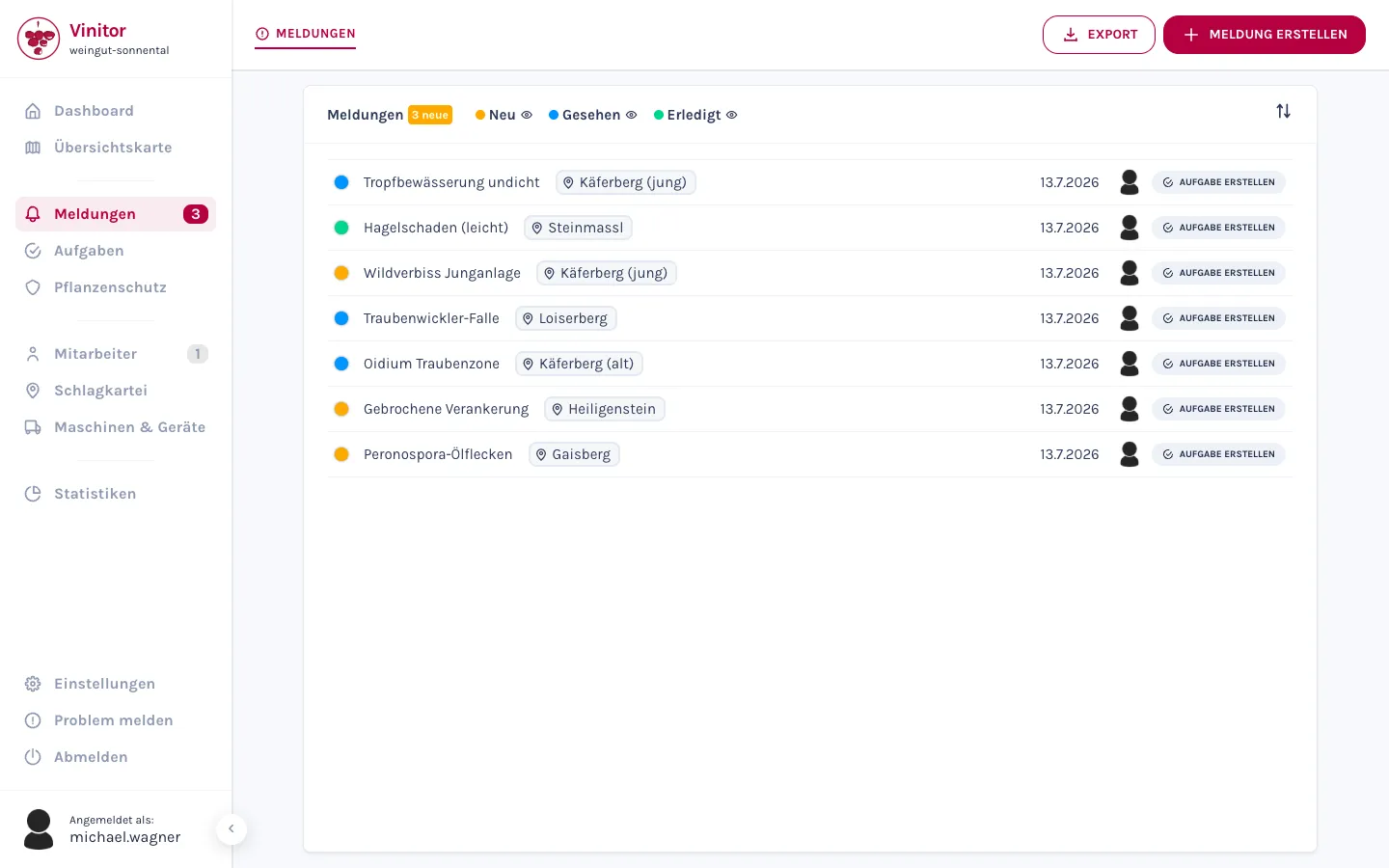
Wszystkie zgłoszenia spływają do dashboardu — najnowsze na górze, z licznikiem nowych. Filtrujesz według statusu, sortujesz według daty lub pracownika i w razie potrzeby wyświetlasz tylko swoje własne. Jakie typy zgłoszeń istnieją, decydujesz sam. A gdy potrzebujesz zgłoszeń na papierze albo w Excelu, eksportujesz wybrany okres jako PDF lub CSV.
- Lista zgłoszeń z filtrem statusu (Nowe / Wyświetlone / Zakończone), sortowaniem i licznikiem nowych zgłoszeń.
- Twórz, zmieniaj nazwy i usuwaj własne typy zgłoszeń — dopasowane do twojego gospodarstwa.
- Eksport jako PDF lub CSV z typem, tytułem, datą, statusem, osobą zgłaszającą, osobą obsługującą i opisem — plus podsumowanie (łącznie, otwarte, w trakcie, zakończone).
Częste pytania
Czy mogę dołączać zdjęcia i filmy?
Czy Vinitor rozpoznaje, w której winnicy jest szkoda?
Jak ze zgłoszenia powstaje zadanie?
Czy mogę eksportować zgłoszenia?
Ile to kosztuje?
Cena przy 20 ha powierzchni winnic, bez USt., rezygnacja w każdej chwili, bez opłaty minimalnej — oblicz dla swojej powierzchni →
Najprościej po prostu wypróbuj.
Darmowy pakiet podstawowy pozostaje darmowy — moduły dokupujesz wtedy, gdy ich potrzebujesz.
Jeszcze więcej szczegółów — tabele pól, uprawnienia, instrukcje krok po kroku — znajdziesz w dokumentacji:Zgłoszenia szkód w dokumentacji →