
Načrtuj, dodeljuj delo — in spremljaj napredek
Ustvari opravila, jih dodeli svoji ekipi, spremljaj napredek za vsak vinograd: Vinitor združuje celotno načrtovanje opravil za tvojo vinsko klet. 47 pripravljenih vrst opravil, lastna polja za tvoje podatke — in vsak na telefonu vidi svoja opravila.
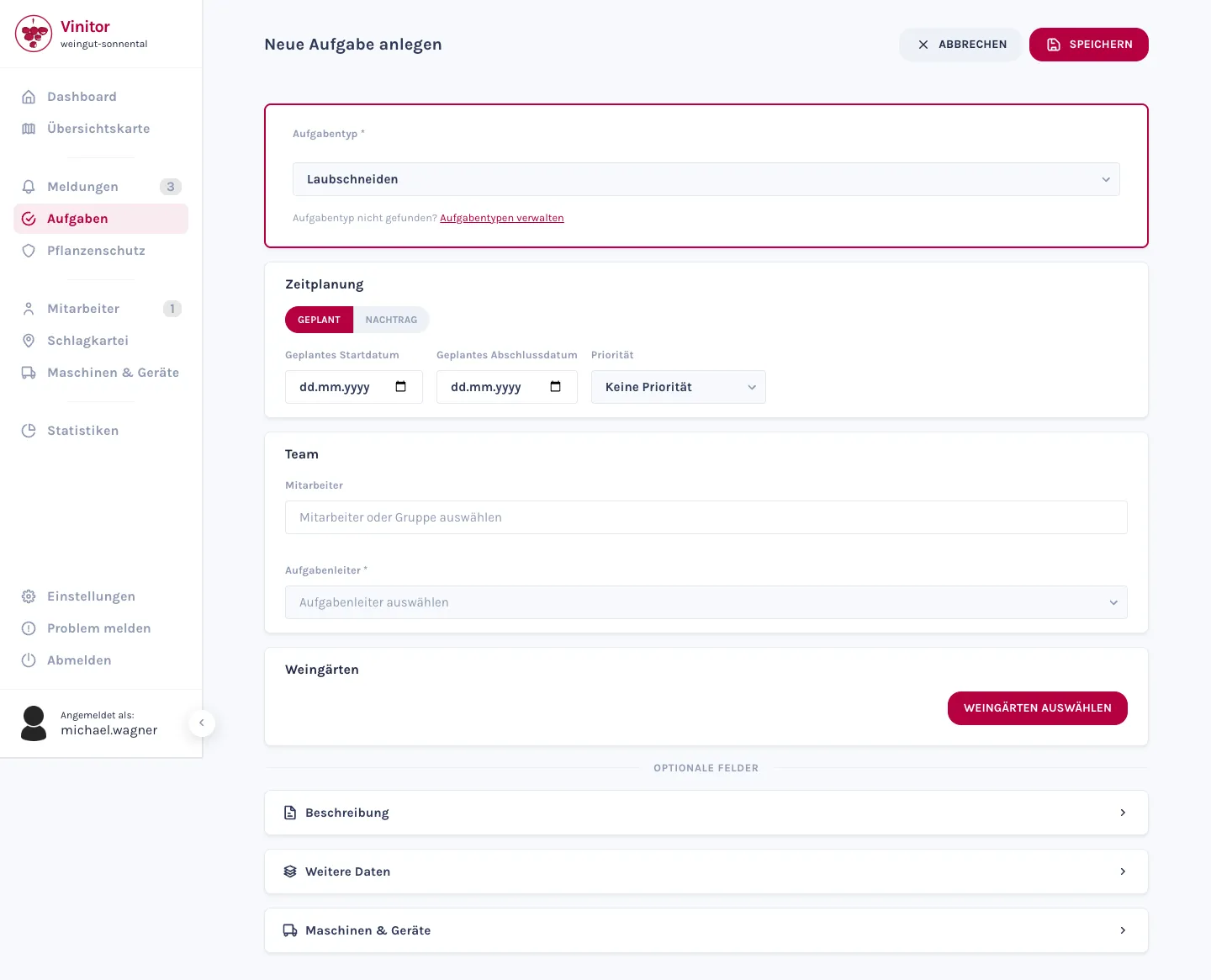
Načrtuj opravila in jih dodeli ekipi
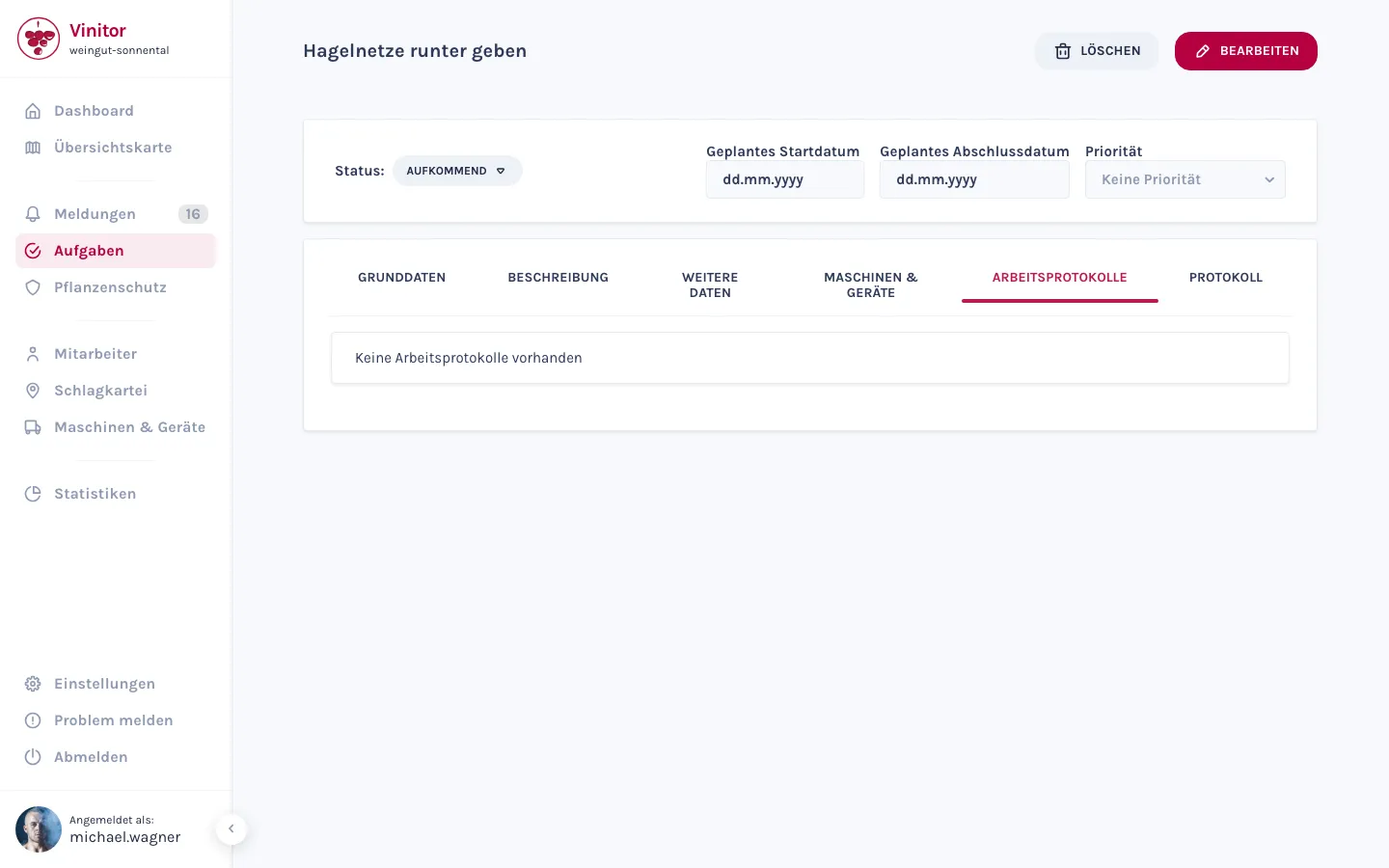
Ustvariš opravilo, izbereš vrsto opravila in obdobje, določiš prioriteto ter ga dodeliš svoji ekipi — posamezniku ali celi skupini. Eden je vodja opravila, ostali sodelujejo. Štirje zavihki stanja — Prihajajoče, Aktivno, Zaustavljeno, Zaključeno — ti kadar koli pokažejo, kje se delo trenutno nahaja.
- Vrsta opravila, obdobje in prioriteta — poleg tega vinogradi in oprema, vse v enem obrazcu.
- Delavce dodeliš posamično ali kot skupino, določiš vodjo opravila.
- Eno delo prek več vinogradov: Vinitor ustvari opravilo za vsak vinograd in jih poveže v tvoje zaporedje del.
- Stanje spreminjaš za posamezno opravilo — ali za več opravil hkrati.
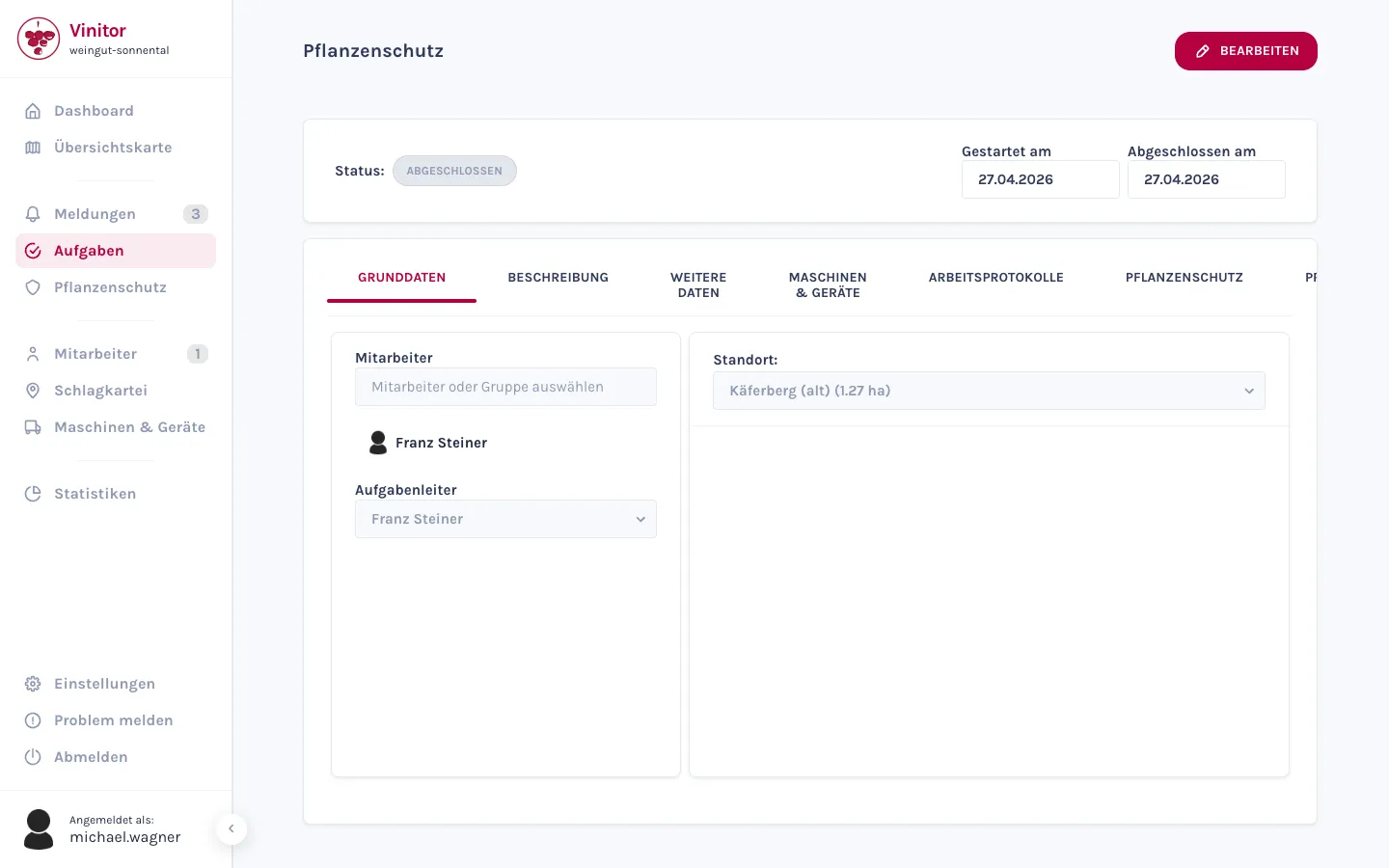
47 vrst opravil — ali tvoje lastne
Vinitor prinaša 47 vnaprej pripravljenih vrst opravil — od rezi in privezovanja prek odstranjevanja listja in redčenja do košnje brežin in namakanja. Preimenuješ jih, odstraniš ali ustvariš lastne vrste. In vsaka vrsta lahko nosi svoja polja, da zajameš točno tiste podatke, ki so pomembni za tvoje delo.
Uporabniško določena polja se prikažejo v zavihku „Drugi podatki" — kot litri, kilogrami, kosi, evri, metri ali prosto besedilo. Ker so zajeta strukturirano, jih lahko pozneje analiziraš v statistiki, namesto da bi jih izgubil v opisnem polju.
- 47 pripravljenih vrst za celo vinogradniško leto — preimenuj, odstrani ali dodaj nove.
- Lastne vrste opravil za dela, ki jih imaš samo pri sebi.
- Lastna polja v šestih enotah: litri, kilogrami, kosi, evri, metri ali prosto besedilo.
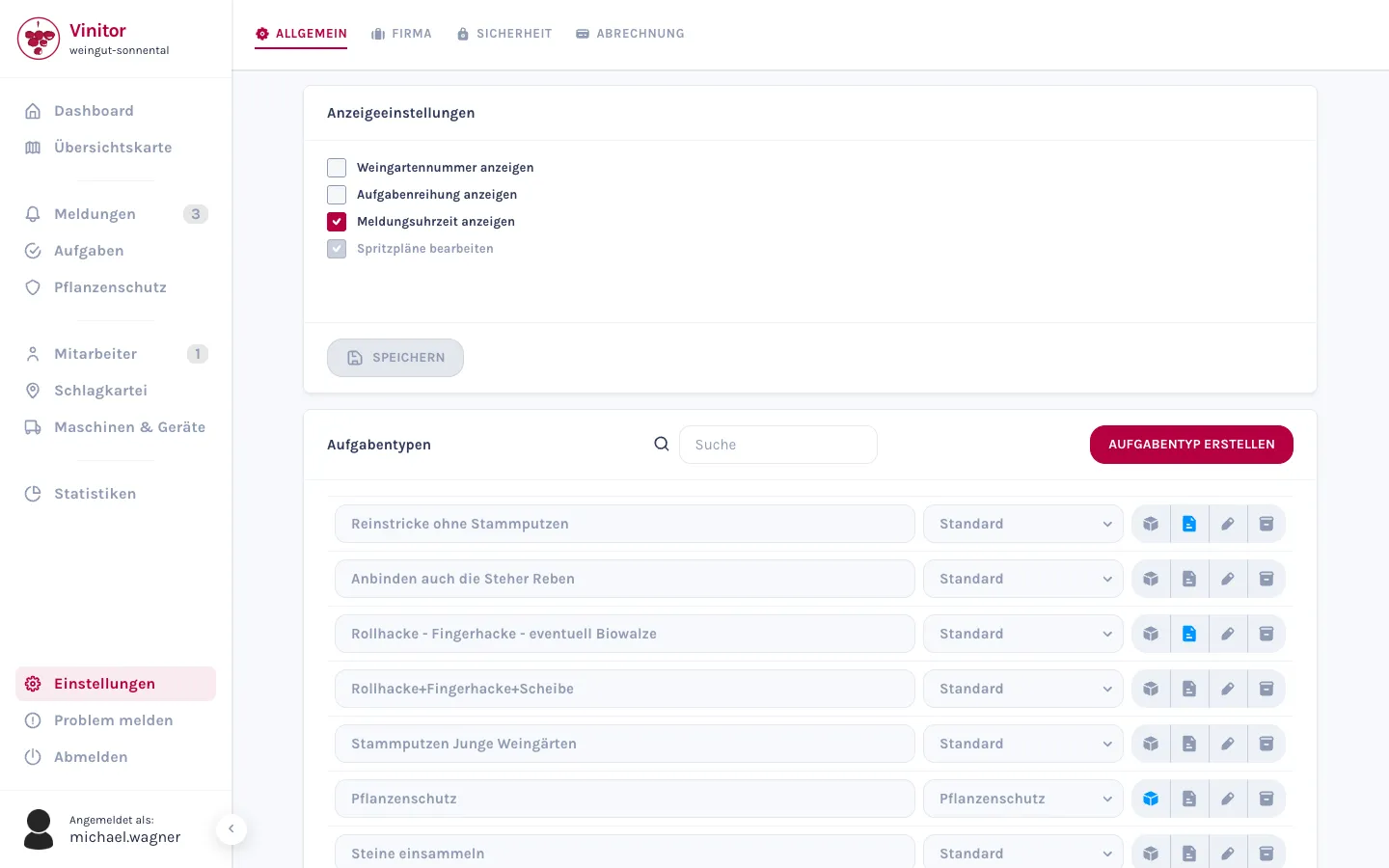
Tabela opravil: vsak vinograd, vsaka vrsta opravila
Ena preklopna vrstica, dva pogleda: seznam za vsakdanjo rabo, tabela za pregled. Tabela opravil postavi tvoje vinograde kot vrstice nasproti vrstam opravil kot stolpcem — vsaka celica prikazuje stanje, datum in prioriteto zadnjega dela. Tako na prvi pogled vidiš, kaj se je v katerem vinogradu že zgodilo in kaj je še odprto.
Napredek Vinitor prikazuje po izbiri glede na število opravil v odstotkih ali glede na površino v hektarjih. Ko klikneš celico, se ta razpre in pokaže delovni čas ter udeležene osebe — od tam takoj ustvariš naslednje opravilo.
- Matrika vinogradov in vrst opravil — z vrstico napredka za vsako vrstico in stolpec.
- Napredek po izbiri v odstotkih ali v hektarjih.
- Dotik celice: stanje, delovni čas in udeleženi — ali takoj ustvari novo opravilo.
- Legenda za prikaz in skrivanje posameznih stanj.
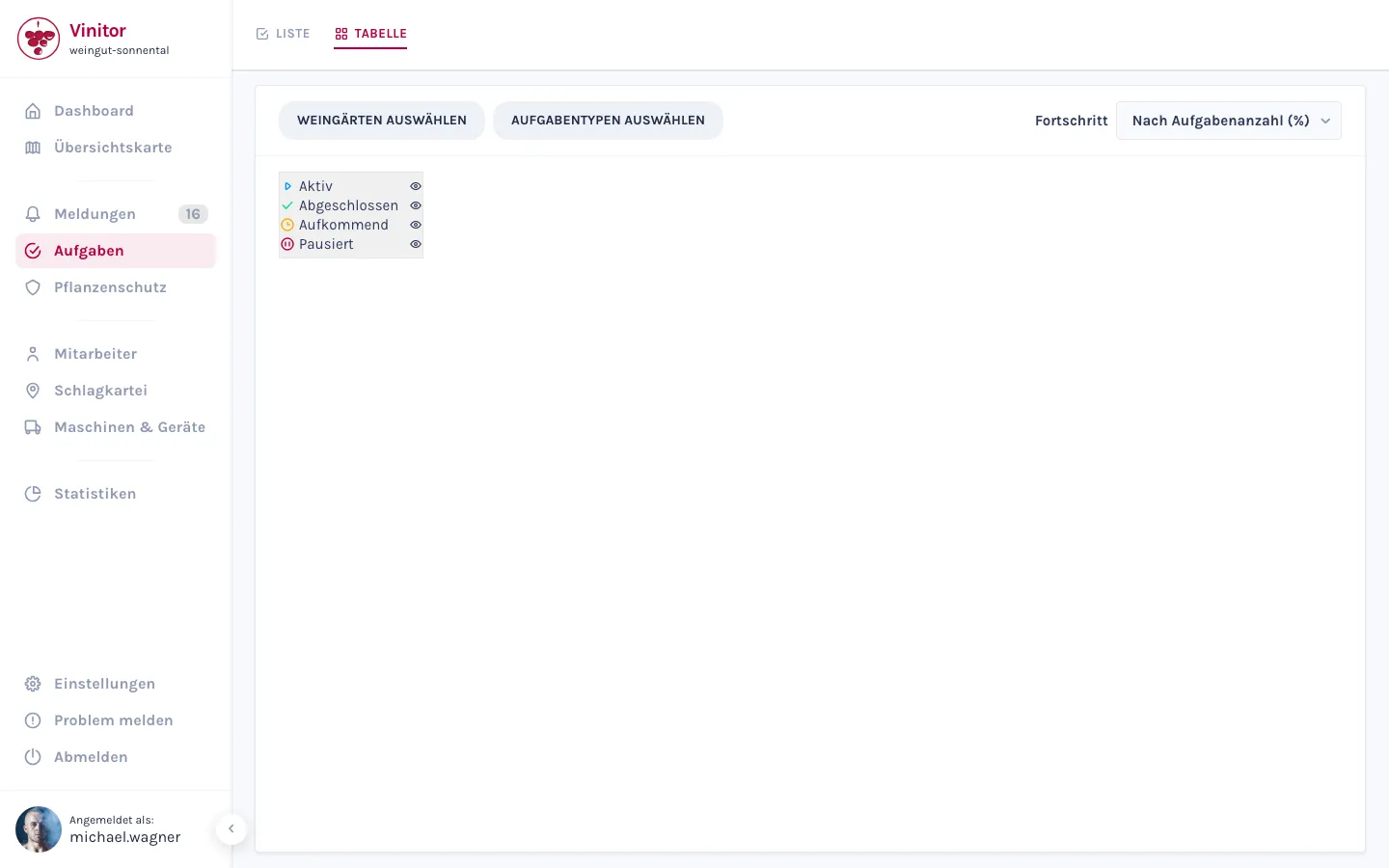
Naknadni vnosi in delovni dnevniki
Ne zajameš vsakega dela v živo. Z naknadnim vnosom pozneje dokumentiraš opravljeno delo — datum zaključka, začetni in končni čas, in to je to. Če naknadno vneseš delo prek več vinogradov, Vinitor čas razdeli sorazmerno s površino, brez računanja.
Vsako opravilo zbira svoje delovne dnevnike — vnose časa z začetkom, koncem in delavcem. Te dnevnike izvoziš kot PDF ali CSV, na primer za obračun in dokazilo. Samodejno evidenco časa prek GPS-ja prevzame modul Evidenca časa.
- Naknadni vnos: opravljena dela naknadno dokumentiraš z začetnim in končnim časom.
- Pri več vinogradih se čas razdeli sorazmerno s površino.
- Delovni dnevniki za vsako opravilo — izvoz kot PDF ali CSV.
Tvoja ekipa ima opravila na telefonu
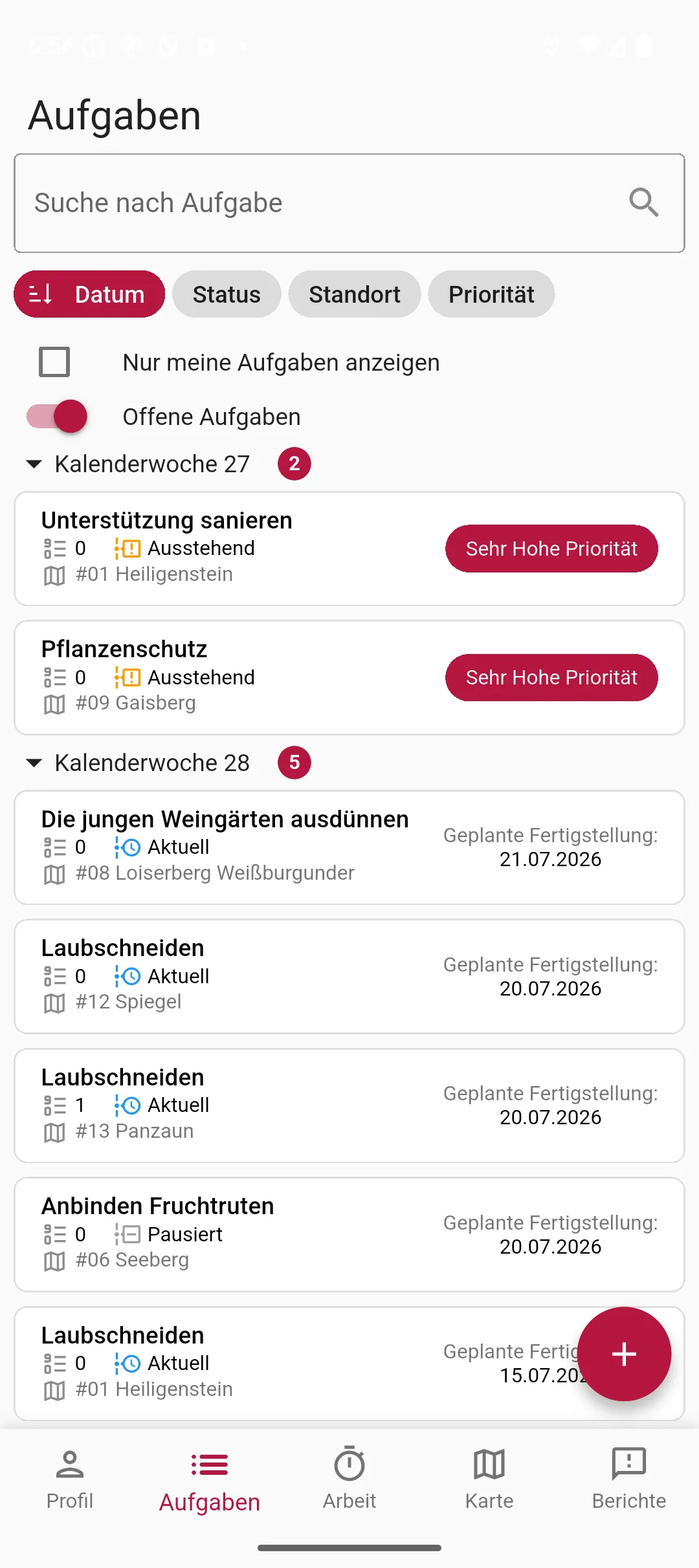
Vsak v podjetju vidi svoja dela v aplikaciji. Filter „Samo moja opravila" je privzeto vklopljen — tvoj delavec vidi točno tisto, kar mu je dodeljeno. Prek gumba plus v nekaj sekundah ustvari novo opravilo, odkljuka opravljeno ter neposredno pri opravilu zabeleži material, delavce in opremo.
- Gumb plus za hitro ustvarjanje opravila neposredno na telefonu.
- Filter „Samo moja opravila" — vsak najprej vidi svoja lastna dela.
- Material, delavce in opremo zabeležiš neposredno pri opravilu.
- Opravila so iz predpomnilnika na voljo tudi brez povezave, v vinogradu.
Pogosta vprašanja
Ali lahko izvozim svoja dela?
Ali lahko eno opravilo zajema več vinogradov?
Ali lahko dela dokumentiram naknadno?
Ali lahko za svoja opravila ustvarim lastna polja?
Koliko to stane?
Cena pri 20 ha površine vinogradov, brez USt., kadar koli odpovedljivo, brez minimalne pristojbine — izračunaj za svojo površino →
Najlažje je, da kar preizkusiš.
Brezplačna osnova ostane brezplačna — module dokupiš, ko jih potrebuješ.
Še več podrobnosti — tabele polj, dovoljenja, navodila po korakih — najdeš v dokumentaciji:Opravila v dokumentaciji →