
Übersichtskarte: alle Weingärten, eingefärbt nach Arbeitsstand
Alle deine Weingärten auf einer Satellitenkarte — als Polygone, automatisch eingefärbt nach dem Stand deiner Aufgaben. Blende Schadensmeldungen ein, finde jeden einzelnen über die Suche und erledige mit einer Multi-Selektion gleich mehrere Weingärten auf einmal. So siehst du auf einen Blick, wo gearbeitet wird und wo noch was ansteht.
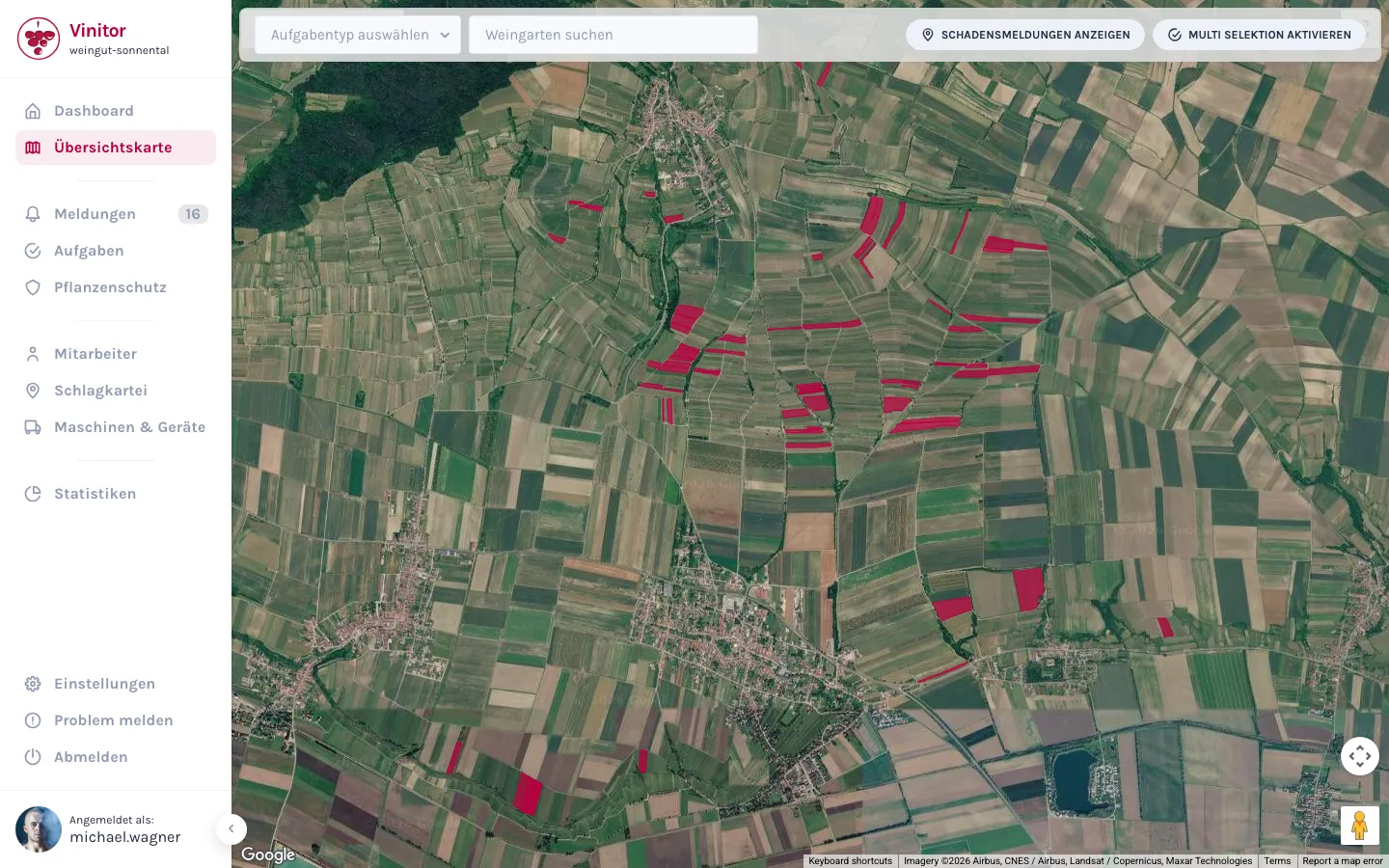
Der ganze Betrieb auf einer Satellitenkarte
Die Übersichtskarte füllt den ganzen Bildschirm: ein Satellitenbild, auf dem jeder Weingarten aus deiner Schlagkartei als Polygon in seiner echten Form und Lage liegt. Kein Blättern in Listen — du siehst deinen Betrieb so, wie er im Gelände liegt. Ein Klick auf eine Fläche öffnet den Weingarten mit seinen Details.
- Alle Weingärten als maßstabsgetreue Polygone auf dem Satellitenbild — genau dort, wo sie liegen.
- Klick auf ein Polygon öffnet den Weingarten mit Stammdaten und Details.
- Bedienleiste immer im Blick: Aufgabentyp, Suche, Schadensmeldungen und Multi-Selektion.
Eingefärbt nach Aufgabenstatus
Wähl oben einen Aufgabentyp — etwa Laubarbeit oder Rebschnitt — und die Karte färbt jeden Weingarten nach dem Stand genau dieser Arbeit ein. Eine Legende sagt dir, welche Farbe welchen Status bedeutet. So erkennst du in einer Sekunde, wo schon gearbeitet wurde und wo noch nichts passiert ist.
- Aufgabentyp im Dropdown wählen — die Weingärten färben sich nach dem Status dieser Aufgabe.
- Von erstellt über gestartet und pausiert bis abgeschlossen — jeder Stand hat seine Farbe.
- Ohne Auswahl zeigt die Karte einfach alle Flächen deines Betriebs.
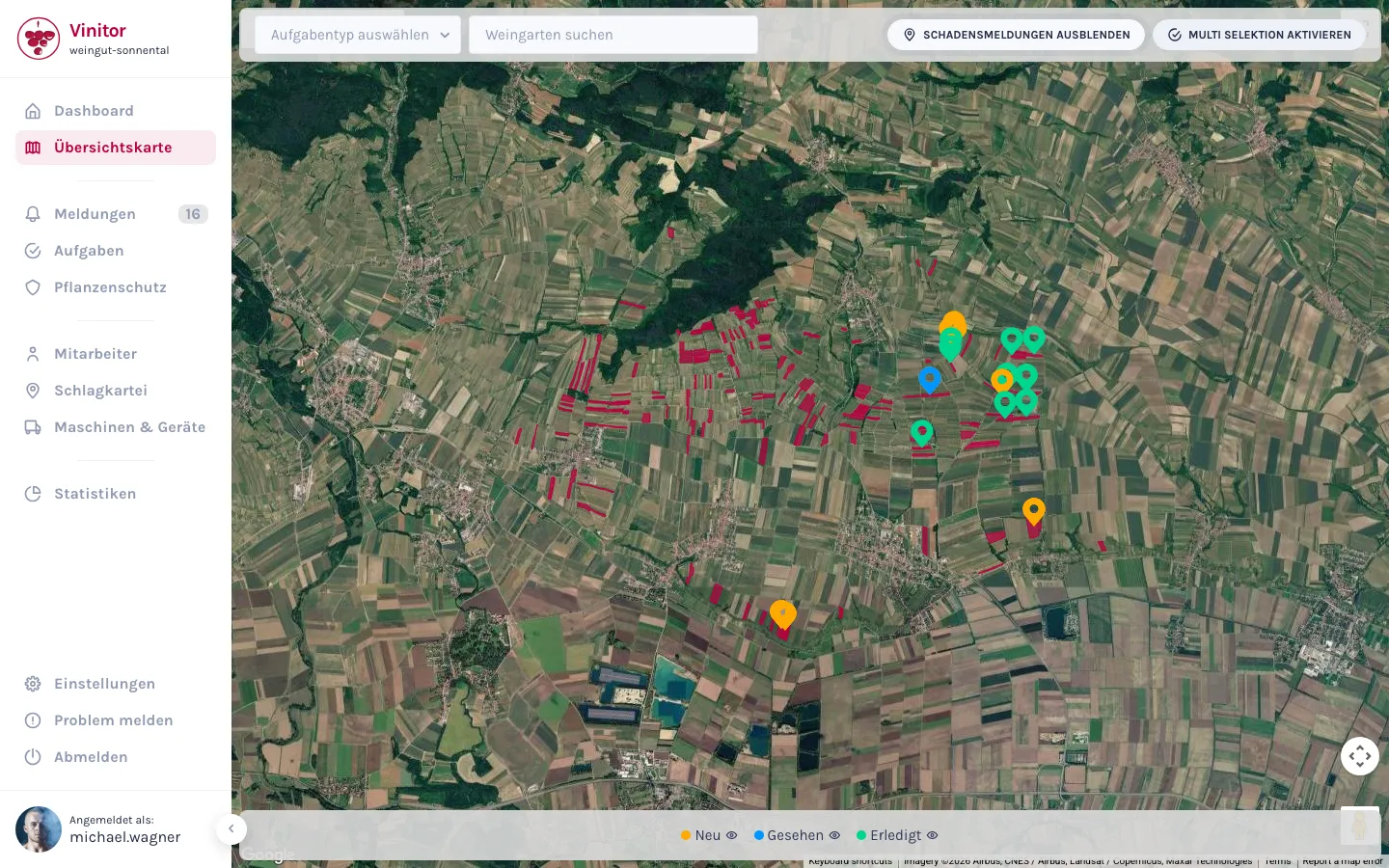
Schadensmeldungen auf der Karte
Schalte die Schadensmeldungen mit einem Klick dazu, und jede Meldung erscheint als Marker genau an ihrer Position. Die Farbe des Markers zeigt den Stand — von neu gemeldet bis erledigt. Ein Klick auf den Marker öffnet die Meldung im Detail.
- Schadensmeldungen per Schalter ein- und ausblenden — die Karte bleibt sonst aufgeräumt.
- Marker nach Status: gesendet, gesehen und geschlossen lassen sich einzeln filtern.
- Klick auf einen Marker öffnet die Meldung im Detail.
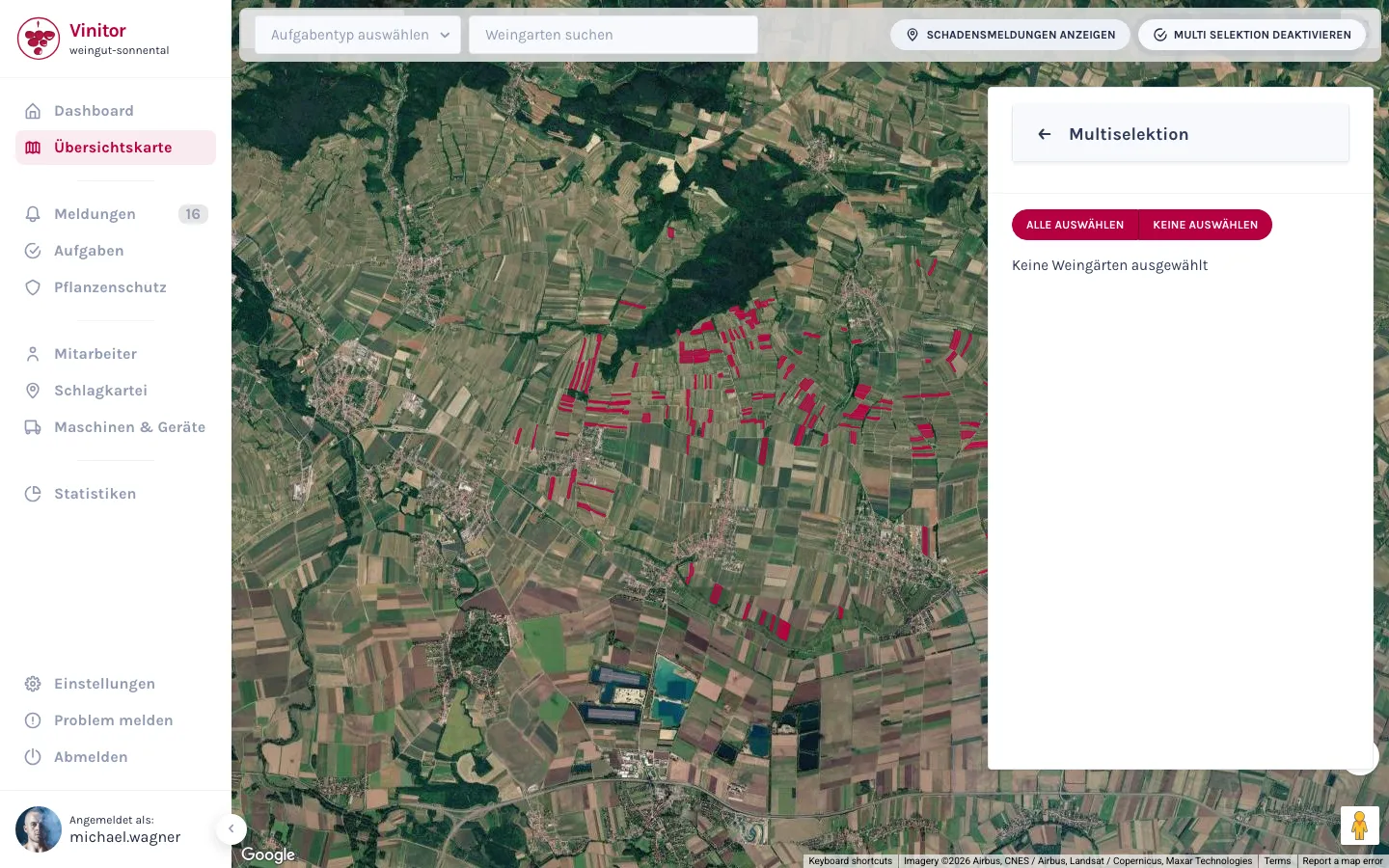
Multi-Selektion: viele Weingärten, eine Aktion
Aktiviere die Multi-Selektion und klick die Weingärten an, die du zusammen bearbeiten willst — oder wähl mit einem Griff alle aus. Aus der Auswahl erstellst du direkt Aufgaben für alle Weingärten auf einmal oder fasst sie zu einer Gruppe zusammen. Was du sonst pro Weingarten einzeln machst, erledigst du hier in einem Schritt.
- Multi-Selektion aktivieren, Weingärten auf der Karte anklicken — oder alle auf einmal auswählen und einzeln wieder abwählen.
- Aufgaben erstellen: die ausgewählten Weingärten sind im neuen Auftrag schon hinterlegt.
- Gruppe erstellen: aus der Auswahl wird eine Weingartengruppe, die du überall wiederverwendest.
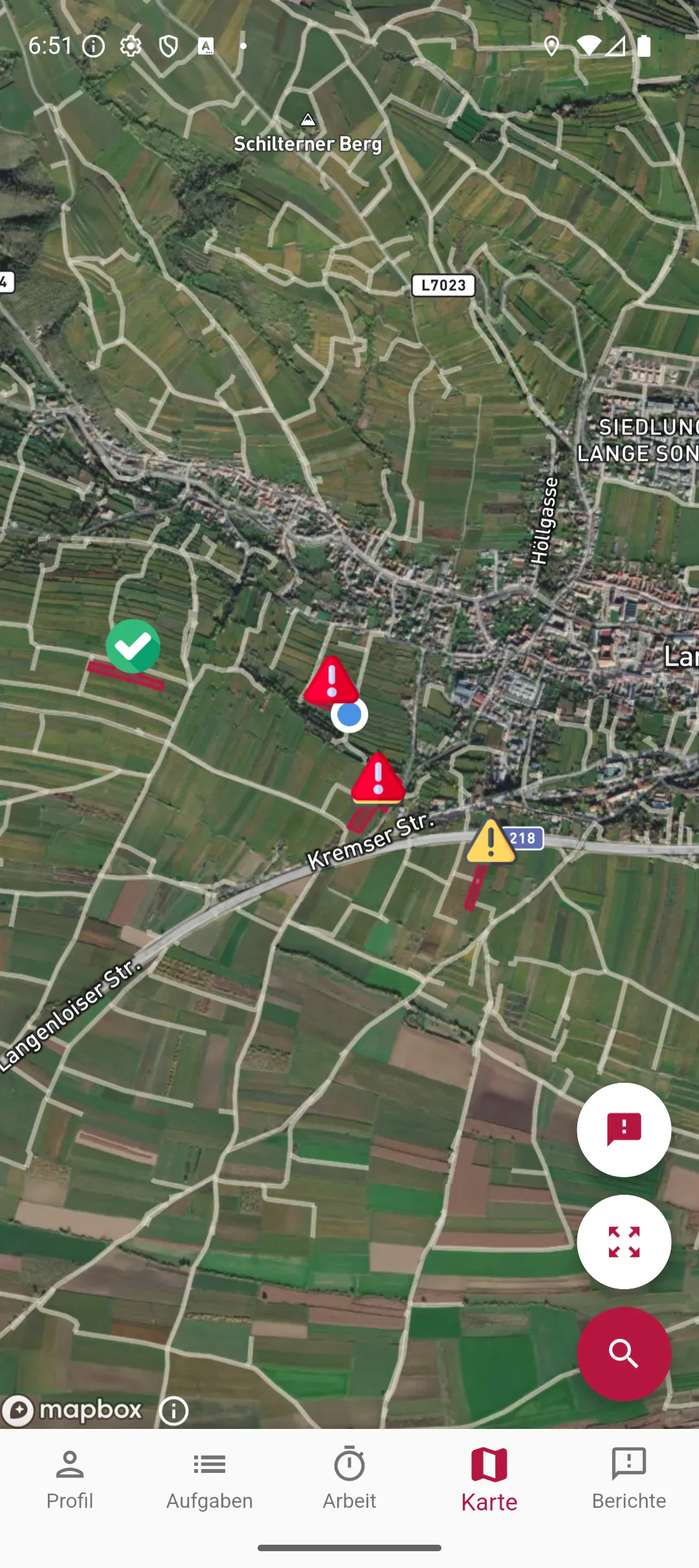
Such-Sprung und gespeicherte Ansicht
Tipp einen Weingartennamen in die Suche, und Vinitor hebt ihn auf der Karte hervor — in der mobilen App setzt die Suche zusätzlich eine Markierung und fährt direkt hin. Und die Karte merkt sich, wie du sie eingestellt hast: Aufgabentyp, eingeblendete Schadensmeldungen und deine Status-Filter sind beim nächsten Öffnen genau wie zuvor.
- Weingarten-Suche nach Name — in der App auch nach Rebsorte und Weingartennummer.
- In der App setzt die Suche eine Markierung am Weingarten und lässt die Karte direkt hinspringen.
- Aufgabentyp, Meldungs-Einblendung und Status-Filter bleiben gespeichert — auch beim nächsten Öffnen der Karte.
Häufige Fragen
Kann ich direkt aus der Karte Aufgaben erstellen?
Sehe ich Schadensmeldungen auf der Karte?
Woran sehe ich, wo schon gearbeitet wurde?
Bleibt meine Ansicht erhalten, wenn ich die Karte wieder öffne?
Was kostet das?
Preis bei 20 ha Rebfläche, exkl. USt., jederzeit kündbar, keine Mindestgebühr — für deine Fläche berechnen →
Am einfachsten probierst du's aus.
Die Gratis-Basis bleibt gratis — Module buchst du dazu, wenn du sie brauchst.
Noch mehr Details — Feldtabellen, Berechtigungen, Schritt-für-Schritt-Anleitungen — findest du in der Dokumentation:Übersichtskarte in der Doku →