
Mappa panoramica: tutti i vigneti, colorati in base allo stato di avanzamento
Tutti i vigneti su una mappa satellitare — come poligoni, colorati automaticamente in base allo stato delle attività. Si possono visualizzare le segnalazioni di danno, trovare ogni vigneto tramite la ricerca e gestire con una selezione multipla più vigneti in una volta. Così si vede a colpo d'occhio dove si sta lavorando e dove c'è ancora da fare.
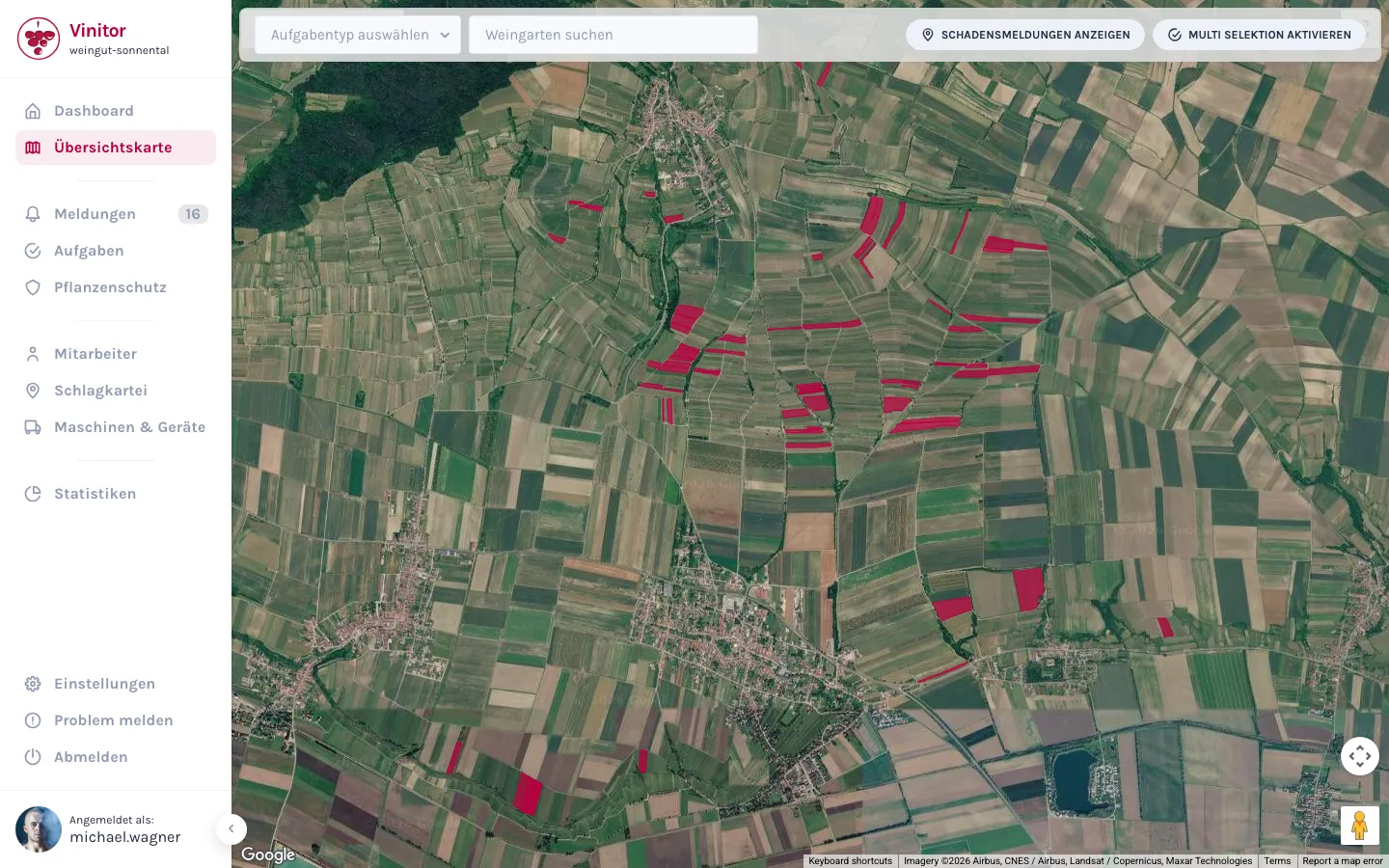
L'intera azienda su una mappa satellitare
La mappa panoramica occupa l'intero schermo: un'immagine satellitare in cui ogni vigneto del quaderno di campagna compare come poligono nella sua forma e posizione reale. Niente da scorrere in elenchi — l'azienda si vede esattamente come si trova sul terreno. Un clic su una superficie apre il vigneto con i suoi dettagli.
- Tutti i vigneti come poligoni in scala sull'immagine satellitare — esattamente dove si trovano.
- Un clic su un poligono apre il vigneto con dati anagrafici e dettagli.
- Barra degli strumenti sempre visibile: tipo di attività, ricerca, segnalazioni di danno e selezione multipla.
Colorata in base allo stato delle attività
In alto si sceglie un tipo di attività — ad esempio lavori al fogliame o potatura — e la mappa colora ogni vigneto in base allo stato di quel lavoro specifico. Una legenda indica quale colore corrisponde a quale stato. Così si riconosce in un istante dove si è già lavorato e dove non è successo ancora nulla.
- Scegliere il tipo di attività nel menu a tendina — i vigneti si colorano in base allo stato di quell'attività.
- Da creata, avviata e in pausa fino a completata — ogni stato ha il proprio colore.
- Senza selezione, la mappa mostra semplicemente tutte le superfici dell'azienda.
Segnalazioni di danno sulla mappa
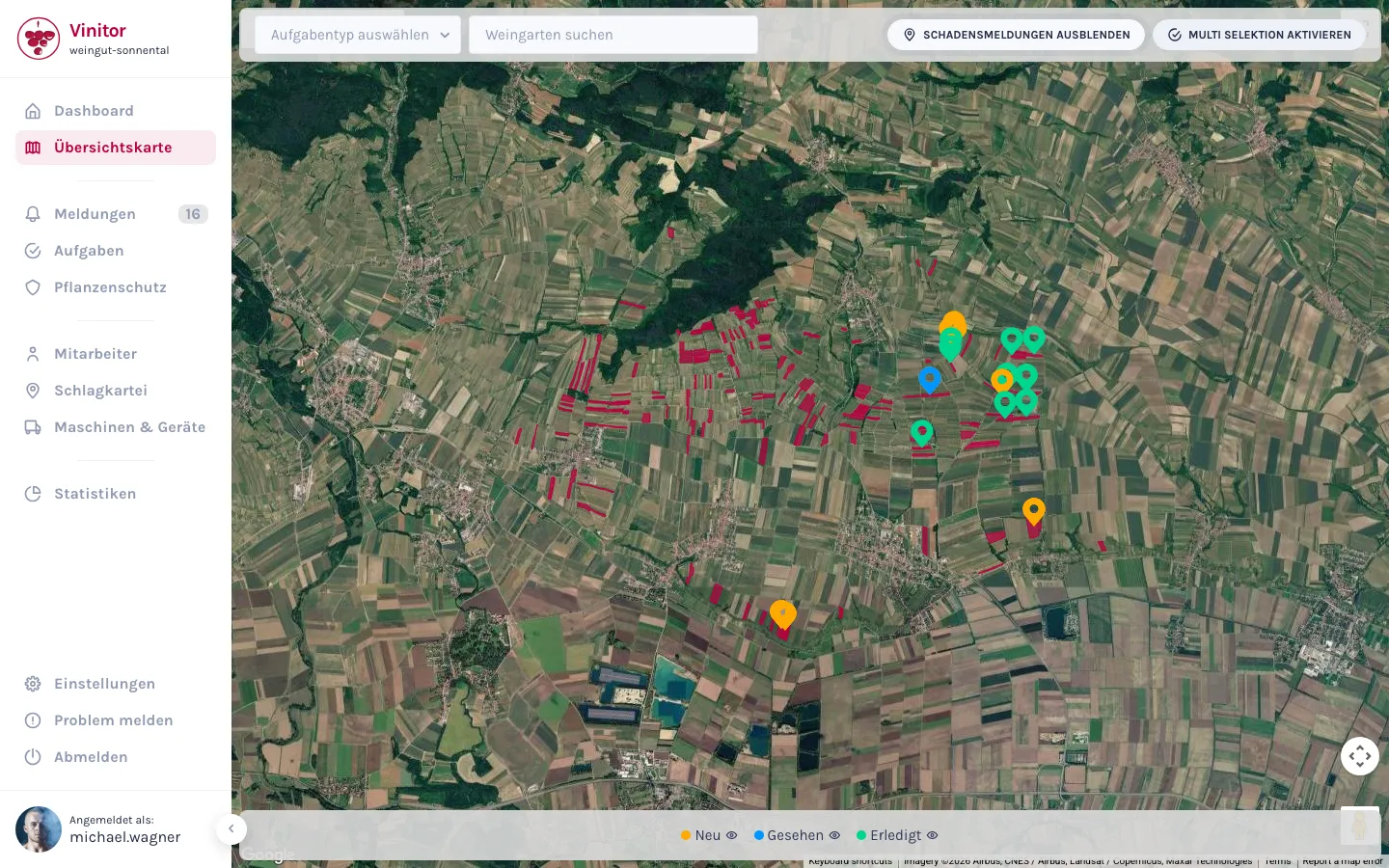
Con un clic si attivano le segnalazioni di danno, e ogni segnalazione compare come indicatore esattamente nella sua posizione. Il colore dell'indicatore mostra lo stato — da appena segnalata a completata. Un clic sull'indicatore apre la segnalazione in dettaglio.
- Mostrare o nascondere le segnalazioni di danno con un interruttore — così la mappa resta ordinata.
- Indicatori per stato: inviata, vista e chiusa si possono filtrare singolarmente.
- Un clic su un indicatore apre la segnalazione in dettaglio.
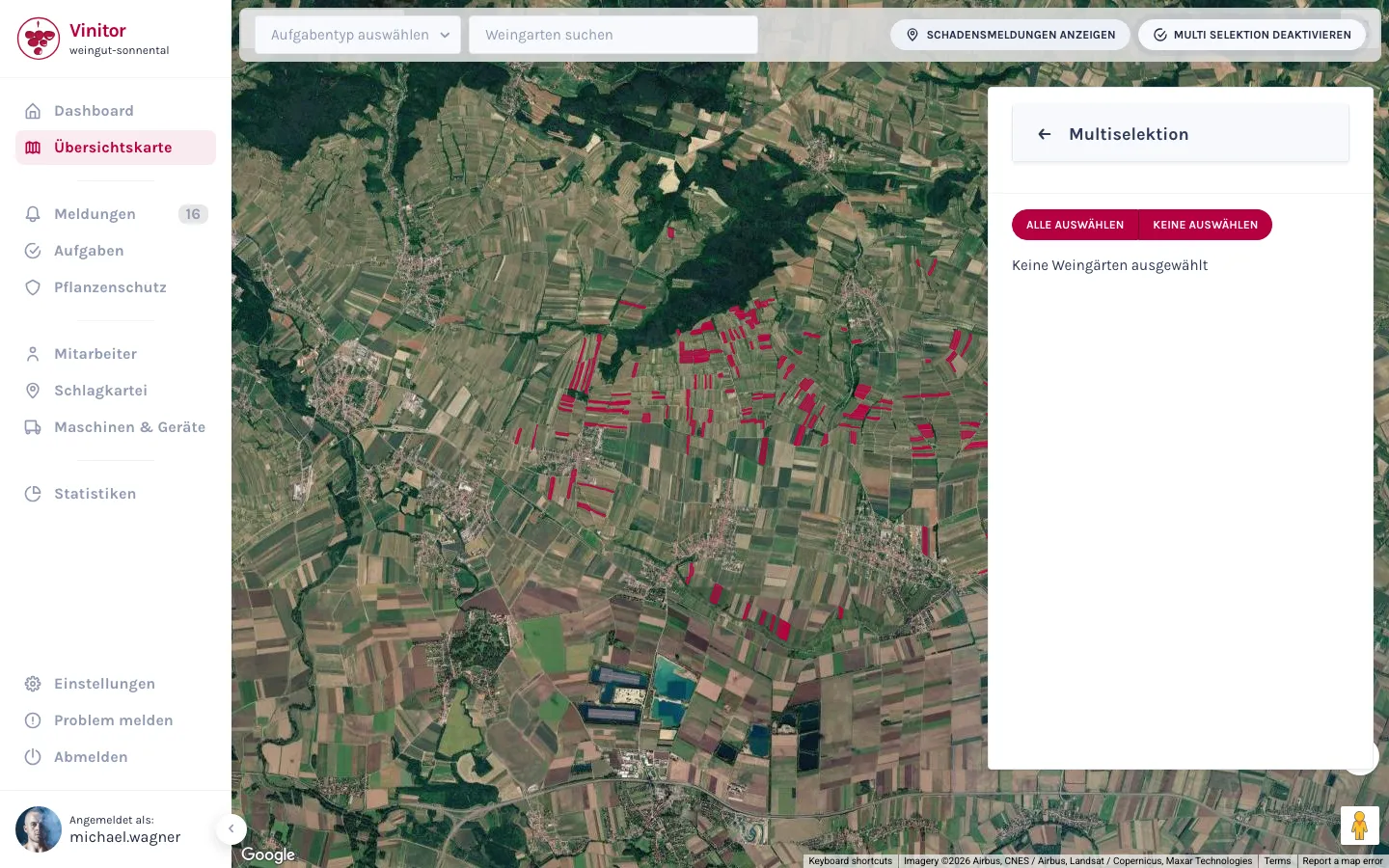
Selezione multipla: molti vigneti, un'unica azione
Si attiva la selezione multipla e si cliccano i vigneti da modificare insieme — oppure si selezionano tutti con un solo gesto. Dalla selezione si creano direttamente attività per tutti i vigneti in una volta, oppure li si riunisce in un gruppo. Ciò che normalmente si fa vigneto per vigneto, qui si fa in un solo passaggio.
- Attivare la selezione multipla, cliccare i vigneti sulla mappa — oppure selezionarli tutti in una volta e deselezionarli singolarmente.
- Creare attività: i vigneti selezionati sono già inseriti nella nuova attività.
- Creare un gruppo: dalla selezione nasce un gruppo di vigneti riutilizzabile ovunque.
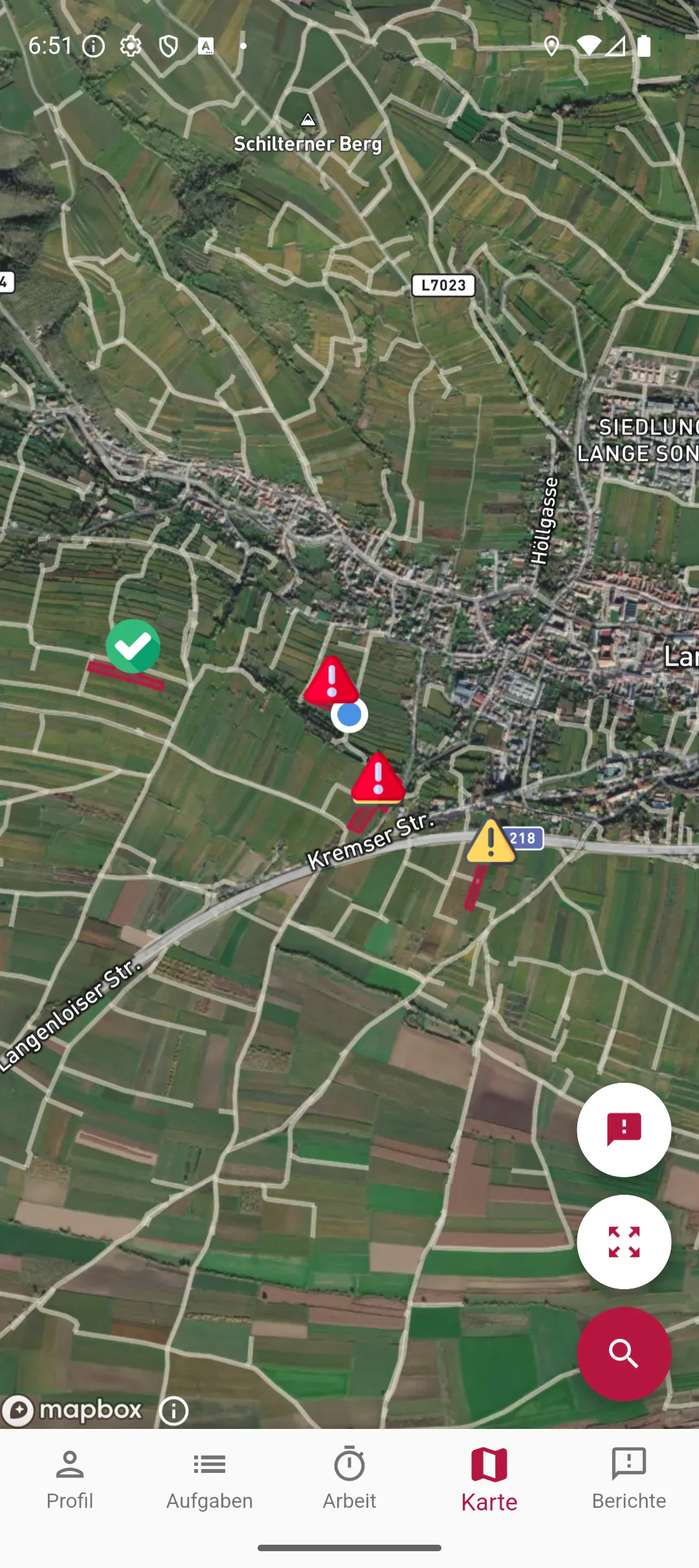
Ricerca rapida e vista salvata
Si digita il nome di un vigneto nella ricerca, e Vinitor lo evidenzia sulla mappa — nell'app mobile la ricerca posiziona inoltre un indicatore e sposta subito la visuale lì. E la mappa ricorda come è stata impostata: tipo di attività, segnalazioni di danno visualizzate e filtri di stato sono esattamente come prima alla successiva apertura.
- Ricerca dei vigneti per nome — nell'app anche per varietà e numero del vigneto.
- Nell'app la ricerca posiziona un indicatore sul vigneto e sposta subito la mappa lì.
- Tipo di attività, visualizzazione delle segnalazioni e filtri di stato restano memorizzati — anche alla successiva apertura della mappa.
Domande frequenti
È possibile creare attività direttamente dalla mappa?
Le segnalazioni di danno sono visibili sulla mappa?
Come si vede dove si è già lavorato?
La vista resta salvata quando si riapre la mappa?
Quanto costa?
Prezzo con 20 ha di superficie vitata, esclusa USt., disdicibile in qualsiasi momento, nessun canone minimo — calcolare per la propria superficie →
Il modo più semplice è provare.
La base gratuita resta gratuita — i moduli si aggiungono solo quando servono.
Altri dettagli — tabelle dei campi, autorizzazioni, guide passo passo — nella documentazione:Mappa panoramica nella documentazione →