
Mapa general: todos los viñedos, coloreados según el avance del trabajo
Todos sus viñedos en un mapa satelital — como polígonos, coloreados automáticamente según el estado de sus tareas. Muestre los partes de daños, encuentre cada viñedo con la búsqueda y resuelva varios viñedos a la vez con una selección múltiple. Así ve de un vistazo dónde se está trabajando y dónde todavía queda algo pendiente.
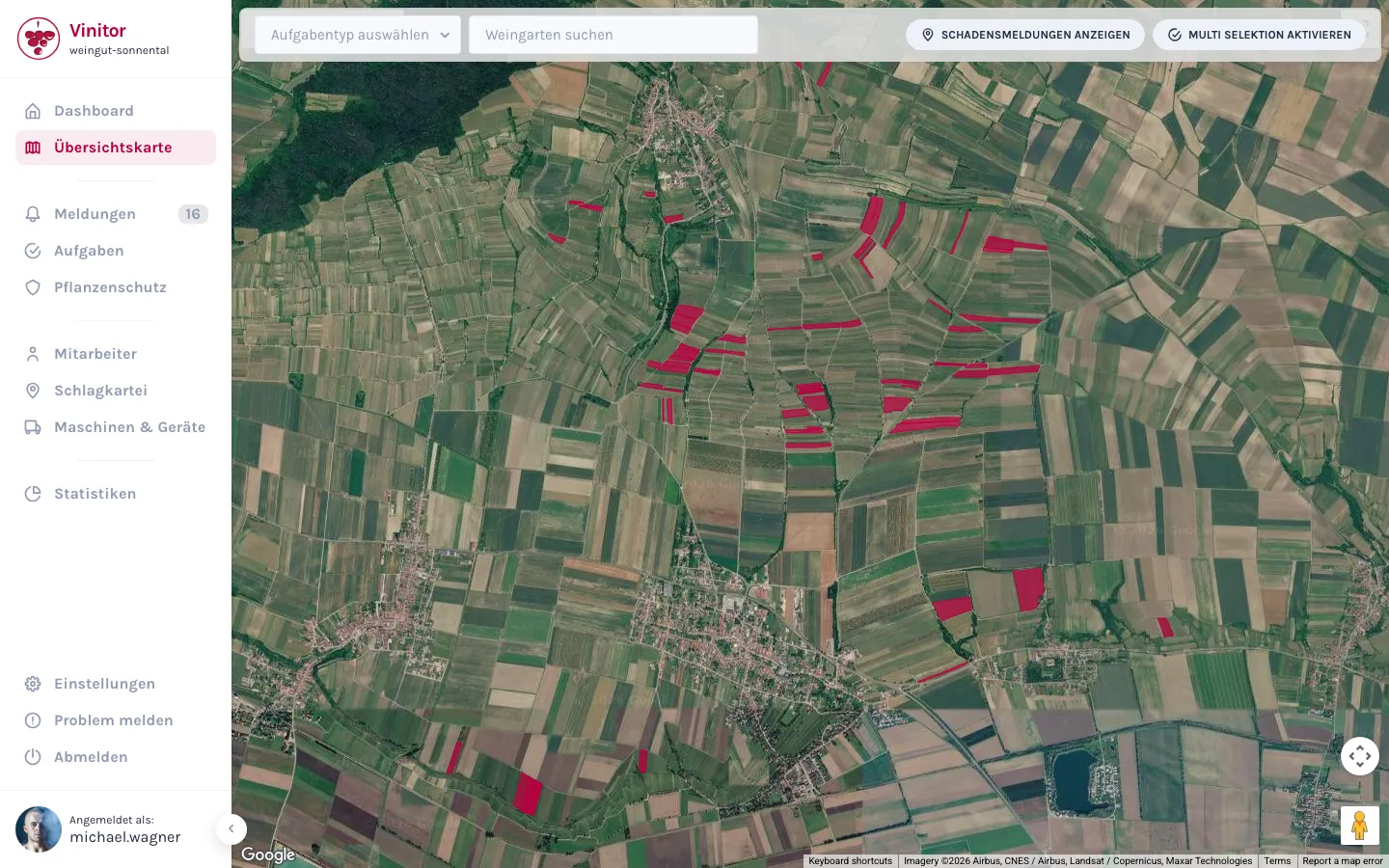
Toda la explotación en un mapa satelital
El mapa general ocupa toda la pantalla: una imagen satelital en la que cada viñedo de su cuaderno de campo aparece como polígono, con su forma y ubicación reales. Sin pasar páginas en listas — ve su explotación tal como está sobre el terreno. Un clic en una superficie abre el viñedo con sus detalles.
- Todos los viñedos como polígonos a escala sobre la imagen satelital — exactamente donde se encuentran.
- Un clic en un polígono abre el viñedo con sus datos maestros y detalles.
- Barra de herramientas siempre visible: tipo de tarea, búsqueda, partes de daños y selección múltiple.
Coloreado según el estado de las tareas
Elija arriba un tipo de tarea — por ejemplo, deshojado o poda — y el mapa colorea cada viñedo según el avance de ese trabajo en concreto. Una leyenda le indica qué color corresponde a qué estado. Así reconoce en un segundo dónde ya se ha trabajado y dónde todavía no ha pasado nada.
- Elija el tipo de tarea en el menú desplegable — los viñedos se colorean según el estado de esa tarea.
- De creada, pasando por iniciada y en pausa, hasta completada — cada estado tiene su color.
- Sin selección, el mapa simplemente muestra todas las superficies de su explotación.
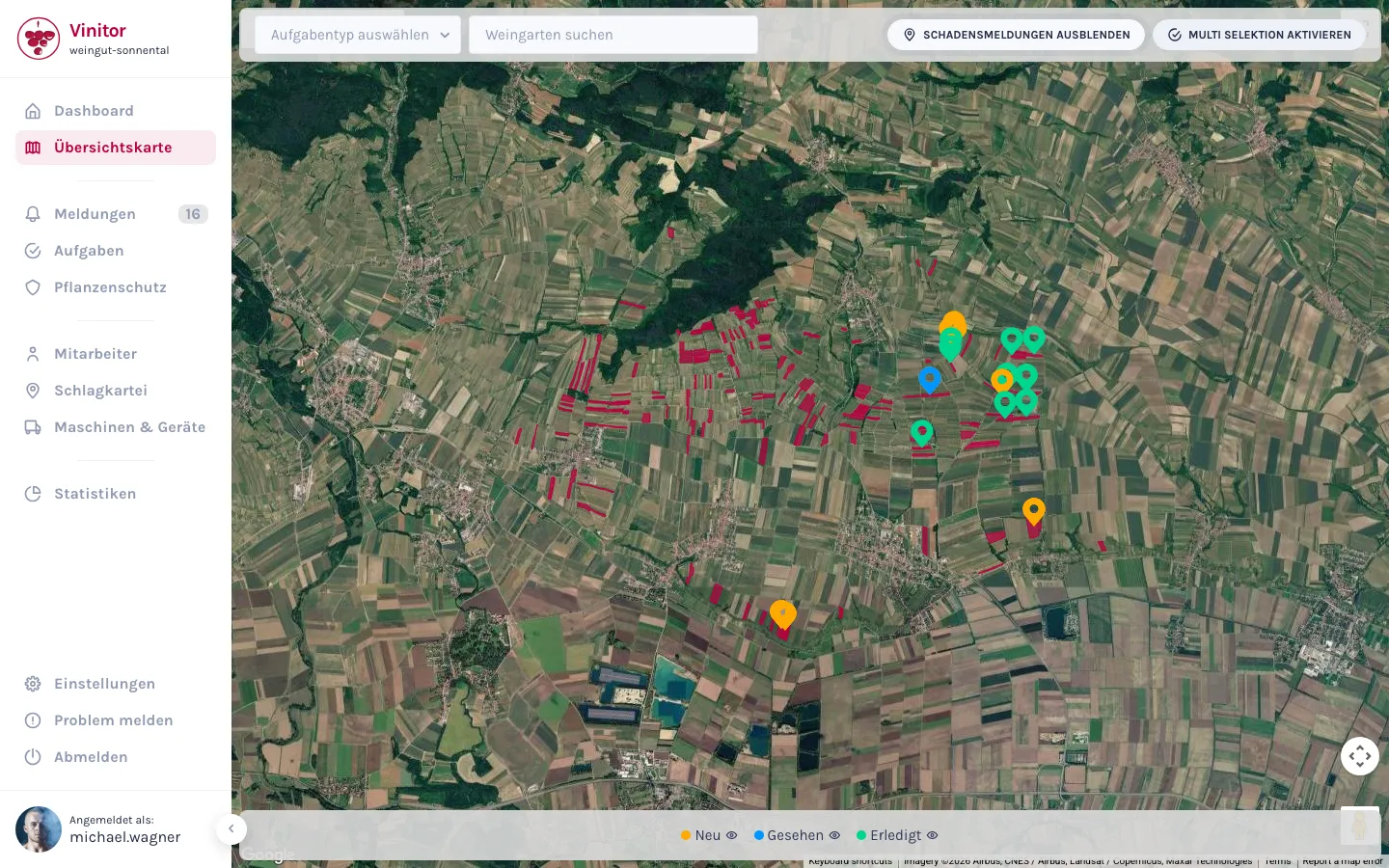
Partes de daños en el mapa
Active los partes de daños con un clic, y cada parte aparece como marcador exactamente en su posición. El color del marcador muestra el estado — desde recién reportado hasta resuelto. Un clic en el marcador abre el parte con su detalle.
- Muestre u oculte los partes de daños con un interruptor — así el mapa se mantiene ordenado.
- Marcadores por estado: enviado, visto y cerrado se pueden filtrar por separado.
- Un clic en un marcador abre el parte con su detalle.
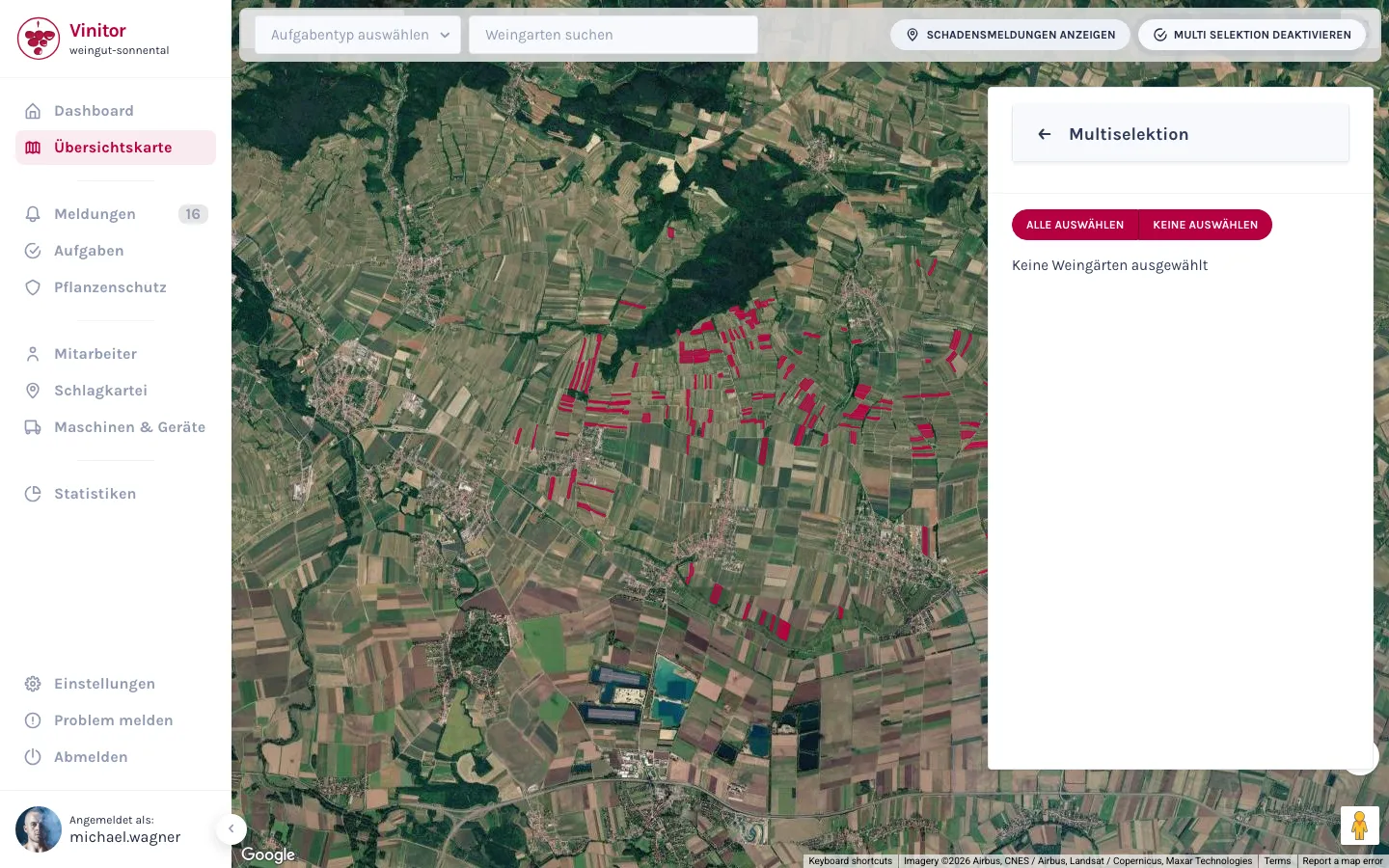
Selección múltiple: muchos viñedos, una sola acción
Active la selección múltiple y haga clic en los viñedos que quiera procesar juntos — o selecciónelos todos de una vez. Desde la selección, crea directamente tareas para todos los viñedos a la vez, o los agrupa en un grupo. Lo que normalmente hace viñedo por viñedo, aquí lo resuelve en un solo paso.
- Active la selección múltiple, haga clic en los viñedos del mapa — o selecciónelos todos de una vez y deselecciónelos individualmente.
- Crear tareas: los viñedos seleccionados ya están registrados en el nuevo pedido.
- Crear grupo: de la selección surge un grupo de viñedos que puede reutilizar en cualquier lugar.
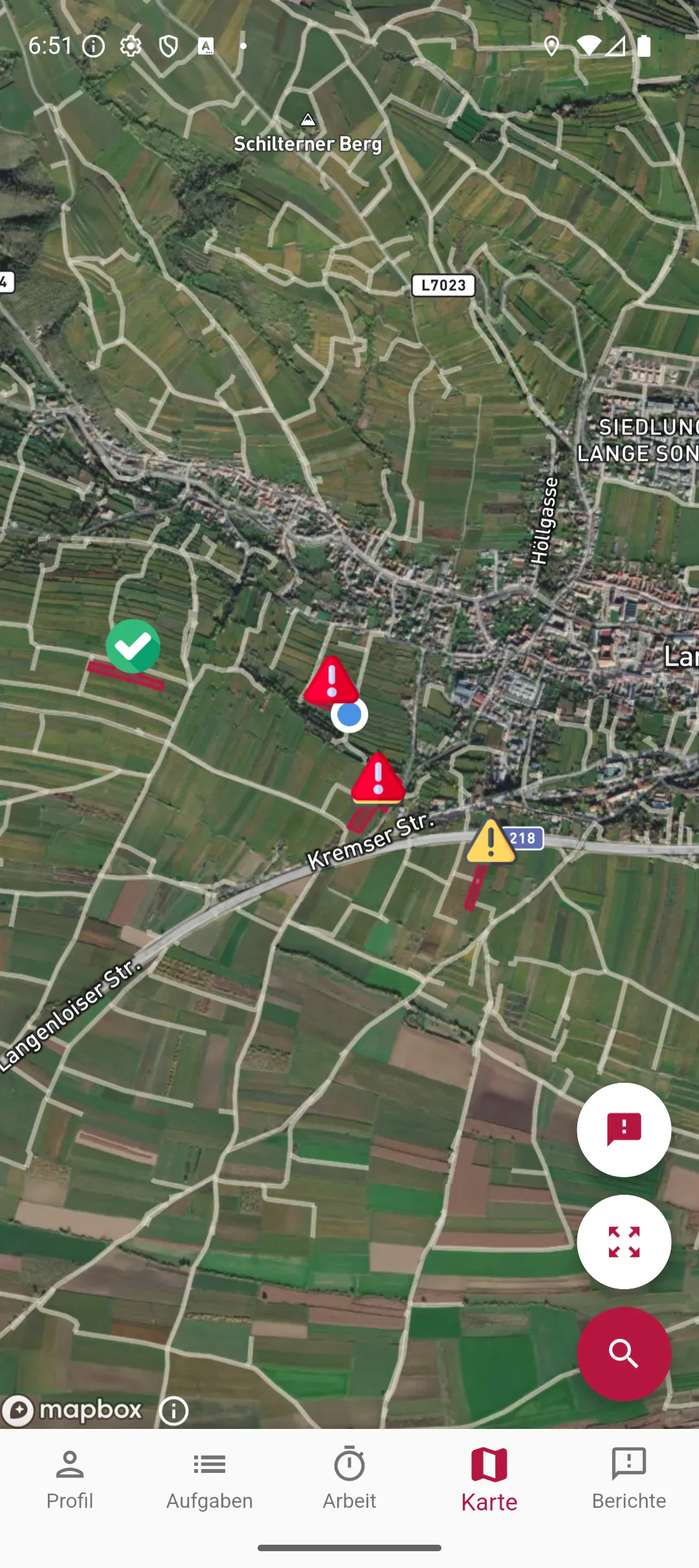
Salto de búsqueda y vista guardada
Escriba el nombre de un viñedo en la búsqueda, y Vinitor lo resalta en el mapa — en la app móvil, la búsqueda además coloca un marcador y le lleva directamente hasta allí. Y el mapa recuerda cómo lo ha configurado: el tipo de tarea, los partes de daños mostrados y sus filtros de estado están, la próxima vez que lo abra, exactamente igual que antes.
- Búsqueda de viñedos por nombre — en la app también por variedad y número de viñedo.
- En la app, la búsqueda coloca un marcador en el viñedo y hace que el mapa salte directamente hasta él.
- El tipo de tarea, la visualización de partes y los filtros de estado quedan guardados — también la próxima vez que abra el mapa.
Preguntas frecuentes
¿Puedo crear tareas directamente desde el mapa?
¿Veo los partes de daños en el mapa?
¿Cómo veo dónde ya se ha trabajado?
¿Se conserva mi vista cuando vuelvo a abrir el mapa?
¿Cuánto cuesta?
Precio con 20 ha de superficie de viñedo, excl. USt., cancelable en cualquier momento, sin cuota mínima — calcular para su superficie →
Lo más sencillo es probarlo.
La base gratuita sigue siendo gratis — los módulos los añade cuando los necesita.
Encontrará aún más detalles — tablas de campos, permisos, guías paso a paso — en la documentación:Mapa general en la documentación →