
Mapa geral: todas as vinhas, coloridas pelo estado do trabalho
Todas as vinhas num mapa de satélite — como polígonos, coloridos automaticamente conforme o estado das tarefas. Mostrar ocorrências, encontrar cada vinha através da pesquisa e resolver, com uma multisseleção, várias vinhas de uma vez. Assim é possível ver, num relance, onde se está a trabalhar e onde ainda há algo pendente.
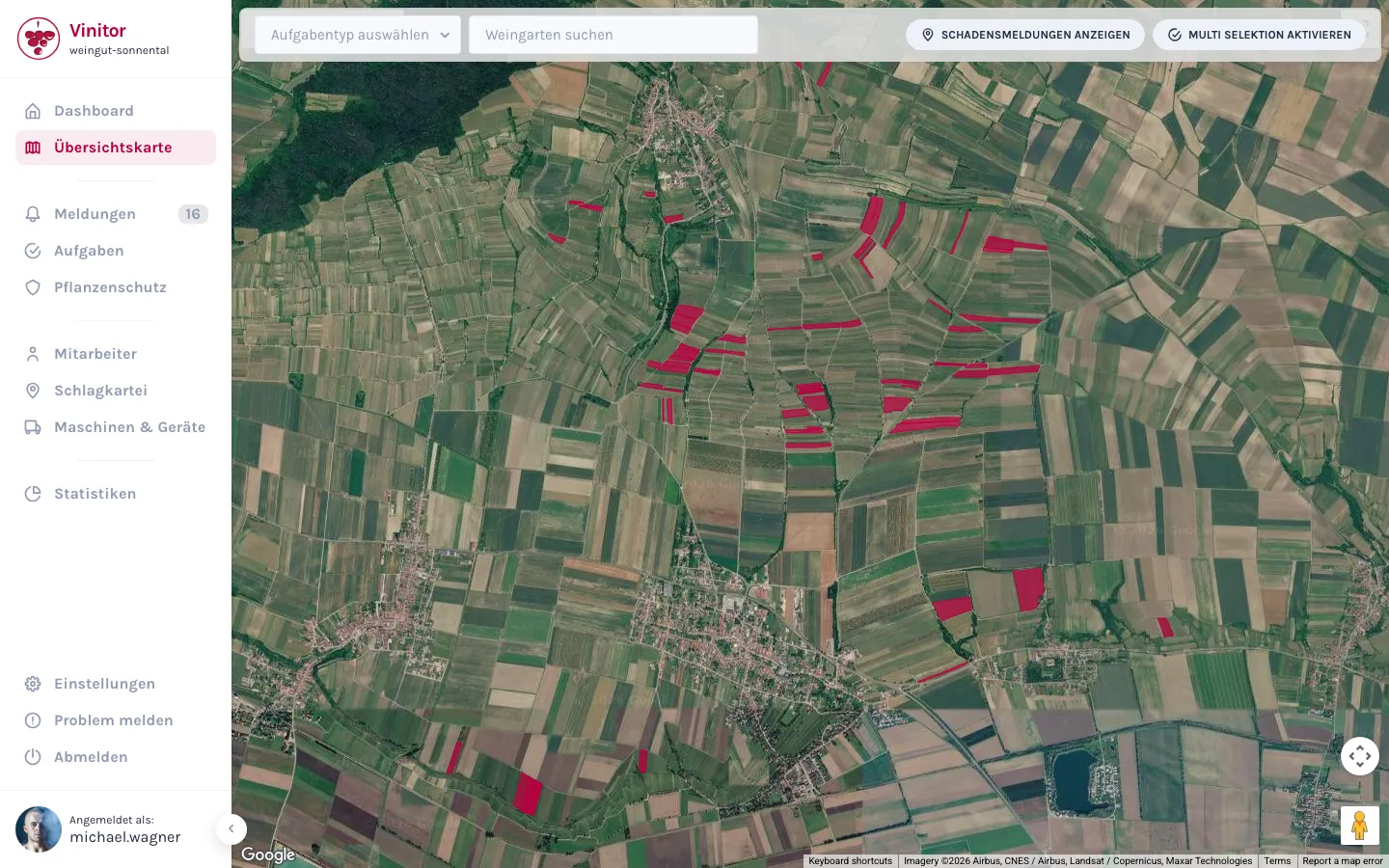
Toda a exploração num mapa de satélite
O mapa geral ocupa todo o ecrã: uma imagem de satélite onde cada vinha do caderno de campo aparece como polígono, na sua forma e localização reais. Sem folhear listas — a exploração é vista tal como está no terreno. Um clique numa área abre a vinha com os seus detalhes.
- Todas as vinhas como polígonos à escala sobre a imagem de satélite — exatamente onde se encontram.
- Um clique num polígono abre a vinha com os dados base e os detalhes.
- Barra de comandos sempre visível: tipo de tarefa, pesquisa, ocorrências e multisseleção.
Colorido por estado das tarefas
Escolhe-se, em cima, um tipo de tarefa — por exemplo, trabalho de folhagem ou poda — e o mapa colore cada vinha conforme o estado exatamente desse trabalho. Uma legenda indica que cor corresponde a que estado. Assim, reconhece-se num segundo onde já se trabalhou e onde ainda não aconteceu nada.
- Escolher o tipo de tarefa no menu — as vinhas ficam coloridas conforme o estado dessa tarefa.
- De criada, a iniciada e em pausa, até concluída — cada estado tem a sua cor.
- Sem seleção, o mapa mostra simplesmente todas as áreas da exploração.
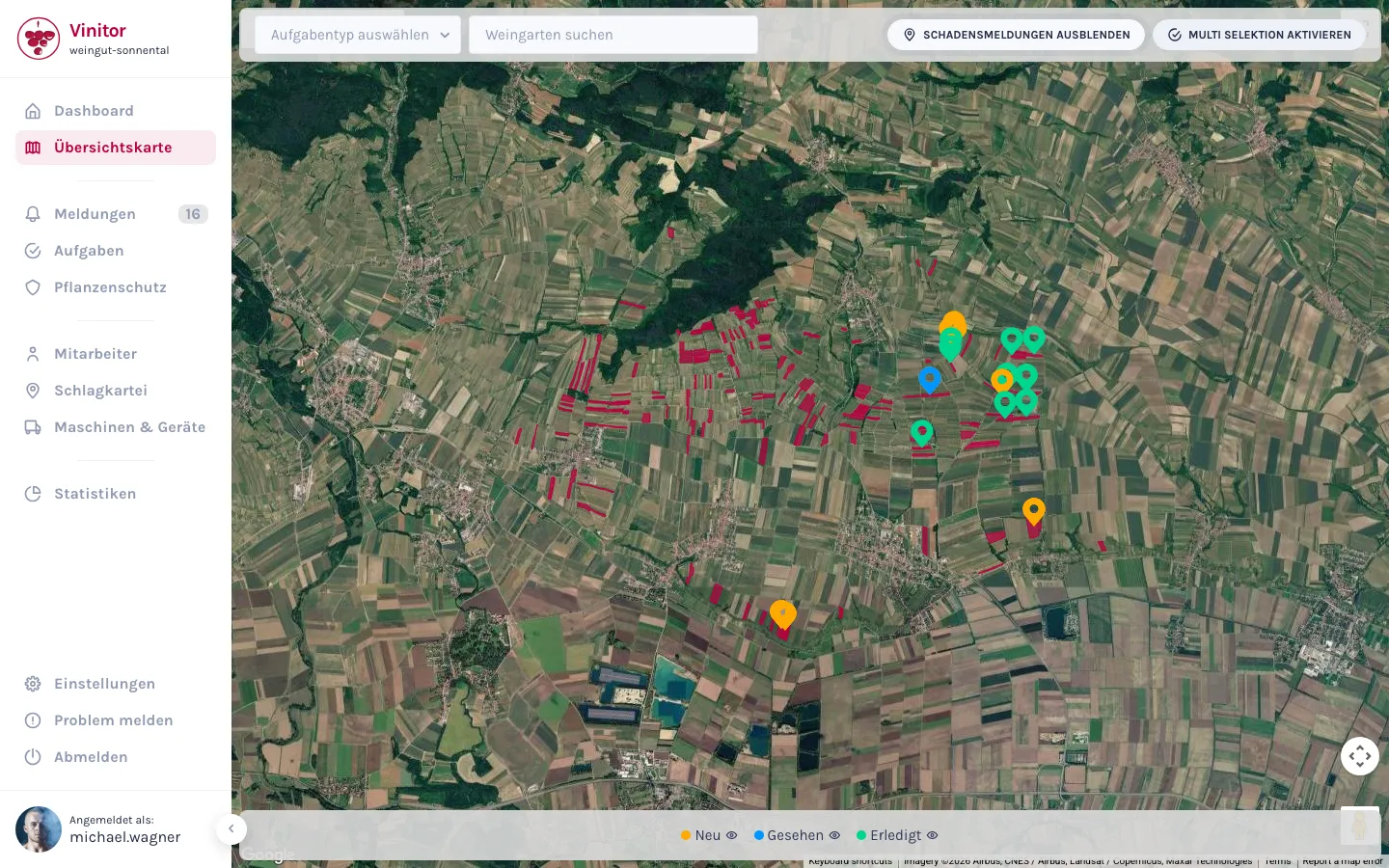
Ocorrências no mapa
As ocorrências podem ser ativadas com um clique, e cada ocorrência aparece como marcador exatamente na sua posição. A cor do marcador mostra o estado — de recém-reportada a concluída. Um clique no marcador abre a ocorrência em detalhe.
- Mostrar e ocultar ocorrências com um interruptor — o mapa mantém-se organizado.
- Marcadores por estado: enviada, vista e encerrada podem ser filtrados individualmente.
- Um clique num marcador abre a ocorrência em detalhe.
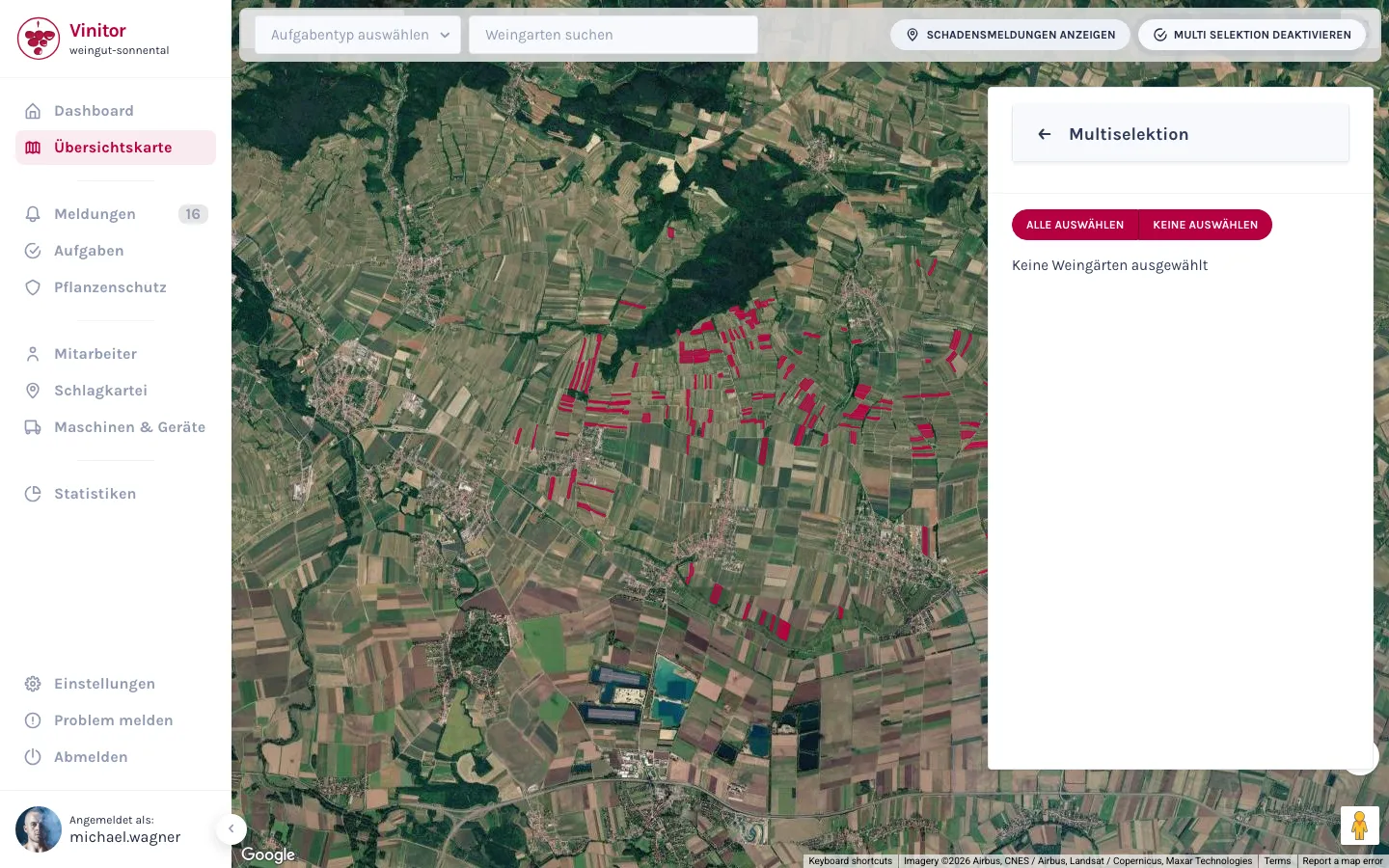
Multisseleção: várias vinhas, uma ação
Ativa-se a multisseleção e clicam-se as vinhas a tratar em conjunto — ou selecionam-se todas de uma vez. A partir da seleção, criam-se diretamente tarefas para todas as vinhas ao mesmo tempo, ou reúnem-se num grupo. O que normalmente se faz vinha a vinha é feito aqui num único passo.
- Ativar a multisseleção, clicar nas vinhas no mapa — ou selecionar todas de uma vez e desmarcar individualmente.
- Criar tarefas: as vinhas selecionadas já ficam associadas à nova tarefa.
- Criar grupo: a partir da seleção, forma-se um grupo de vinhas reutilizável em qualquer lugar.
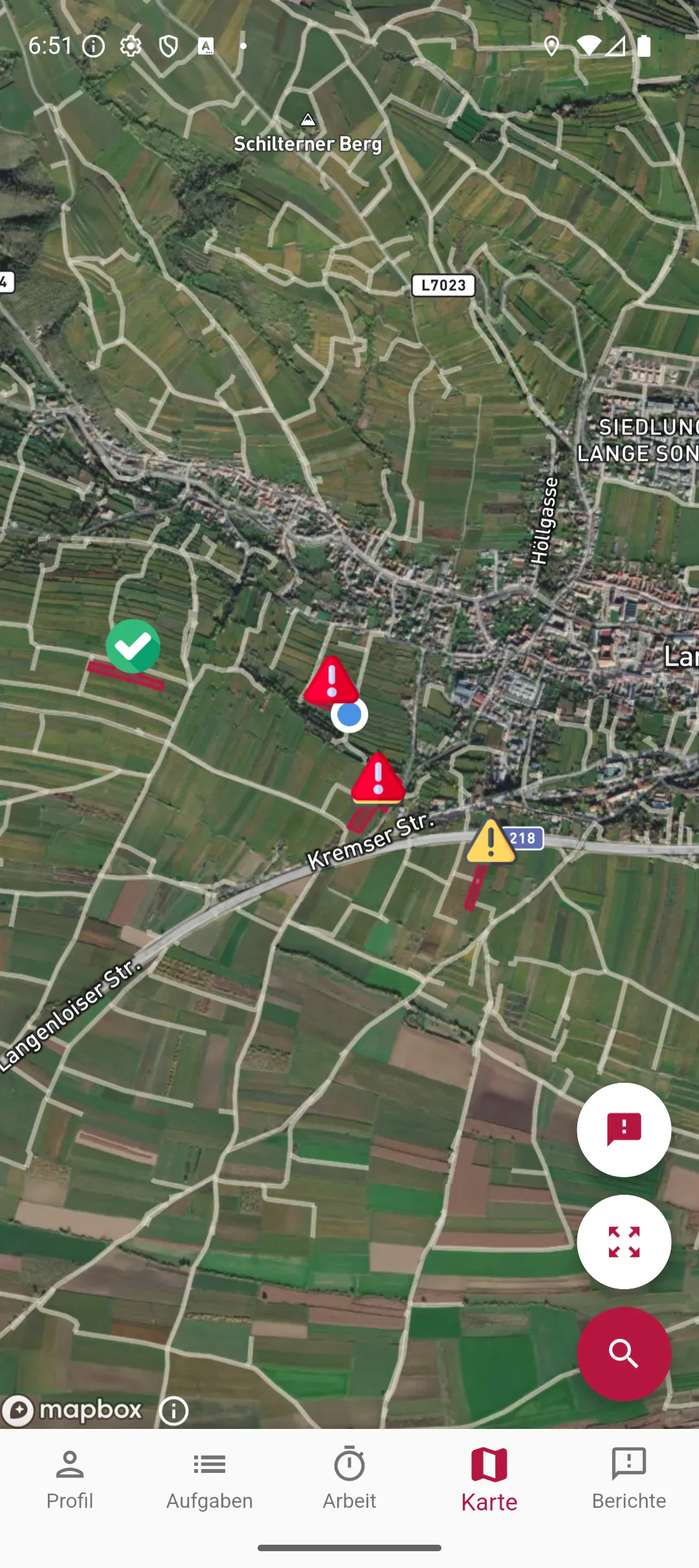
Salto de pesquisa e vista guardada
Ao escrever o nome de uma vinha na pesquisa, a Vinitor destaca-a no mapa — na aplicação móvel, a pesquisa coloca também uma marcação e leva diretamente até lá. E o mapa memoriza a configuração escolhida: o tipo de tarefa, as ocorrências mostradas e os filtros de estado ficam exatamente como estavam na próxima abertura.
- Pesquisa de vinhas por nome — na aplicação, também por casta e número da vinha.
- Na aplicação, a pesquisa coloca uma marcação na vinha e leva o mapa diretamente até lá.
- O tipo de tarefa, a exibição de ocorrências e os filtros de estado ficam guardados — mesmo na próxima abertura do mapa.
Perguntas frequentes
É possível criar tarefas diretamente a partir do mapa?
É possível ver as ocorrências no mapa?
Como se vê onde já se trabalhou?
A vista mantém-se ao reabrir o mapa?
Quanto custa?
Preço para 20 ha de área de vinha, excl. USt., cancelável a qualquer momento, sem taxa mínima — calcular para a sua área →
O mais simples é experimentar.
A base gratuita continua gratuita — os módulos adicionam-se quando forem precisos.
Ainda mais detalhes — tabelas de campos, permissões, instruções passo a passo — encontra na documentação:Mapa geral na documentação →