
Áttekintő térkép: minden szőlőültetvény, munkaállás szerint színezve
Az összes szőlőültetvényed egy műholdas térképen — poligonokként, automatikusan a feladataid állása szerint színezve. Jelenítsd meg a kárbejelentéseket, találj meg bármelyiket a keresővel, és intézz el egyszerre több szőlőültetvényt is egy többes kijelöléssel. Így egy pillantással látod, hol folyik munka, és hol van még tennivaló.
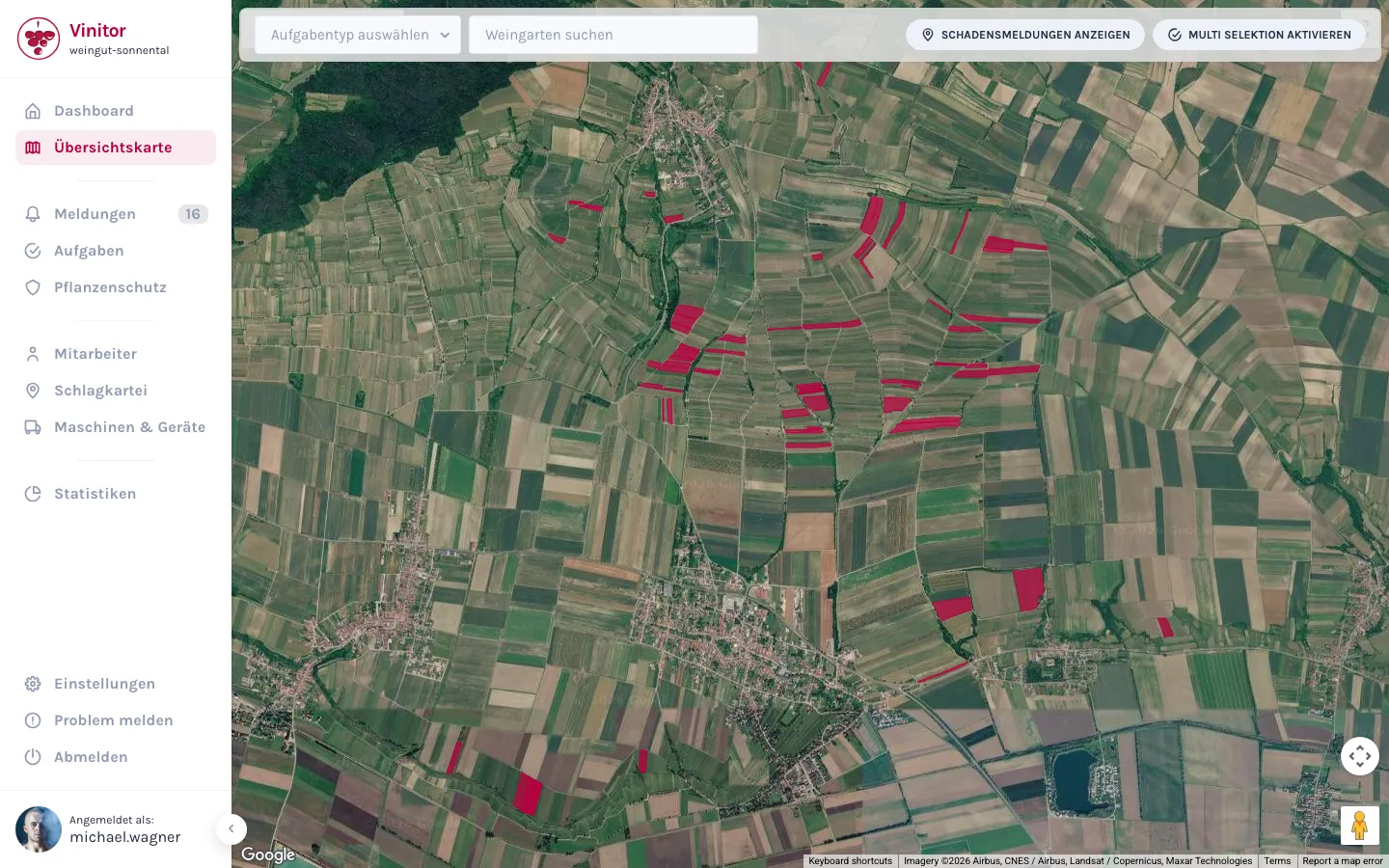
A teljes gazdaság egy műholdas térképen
Az áttekintő térkép kitölti a teljes képernyőt: egy műholdkép, amelyen a gazdálkodási naplódból minden szőlőültetvény poligonként, valódi alakjában és fekvésében szerepel. Nincs lapozgatás listákban — úgy látod a gazdaságodat, ahogy a terepen fekszik. Egy kattintás egy területre megnyitja a szőlőültetvényt a részleteivel.
- Minden szőlőültetvény méretarányos poligonként a műholdképen — pontosan ott, ahol van.
- Egy poligonra kattintva megnyílik a szőlőültetvény a törzsadataival és a részleteivel.
- A vezérlősáv mindig szem előtt: feladattípus, keresés, kárbejelentések és többes kijelölés.
Feladatállapot szerint színezve
Válassz fent egy feladattípust — mondjuk lombmunkát vagy metszést —, és a térkép minden szőlőültetvényt pontosan ennek a munkának az állása szerint színez ki. Egy jelmagyarázat megmondja, melyik szín melyik állapotot jelenti. Így egy másodperc alatt felismered, hol dolgoztak már, és hol nem történt még semmi.
- Feladattípus kiválasztása a legördülő menüben — a szőlőültetvények e feladat állapota szerint színeződnek.
- A létrehozottól az elindítotton és a szüneteltetetten át a lezártig — minden állásnak megvan a maga színe.
- Kiválasztás nélkül a térkép egyszerűen a gazdaságod összes területét mutatja.
Kárbejelentések a térképen
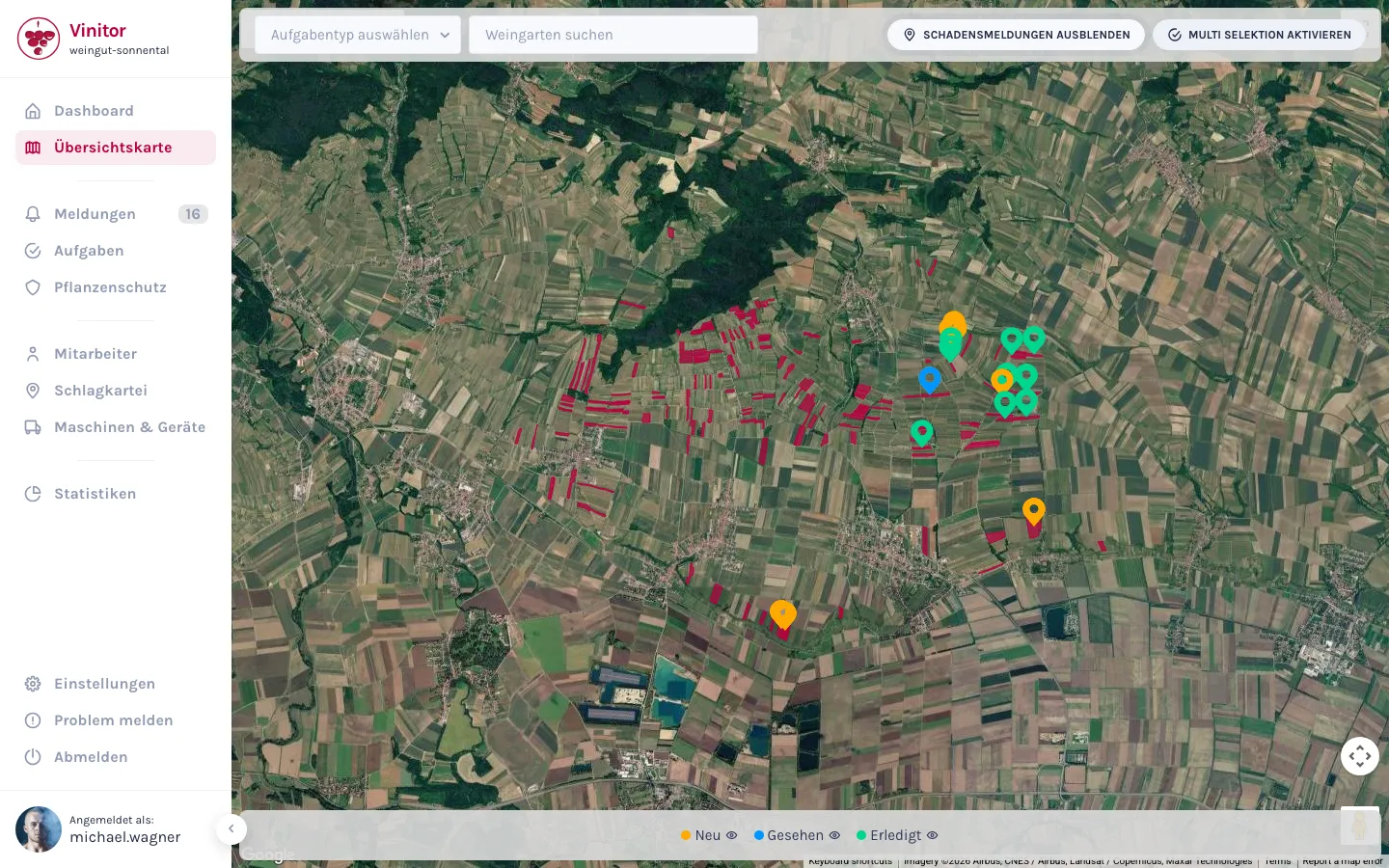
Kapcsold be egy kattintással a kárbejelentéseket, és minden bejelentés jelölőként jelenik meg pontosan a saját pozícióján. A jelölő színe mutatja az állapotot — az újonnan bejelentettől az elvégzettig. A jelölőre kattintva megnyílik a bejelentés részletesen.
- Kárbejelentések be- és kikapcsolása egy kapcsolóval — a térkép egyébként rendezett marad.
- Jelölők állapot szerint: elküldve, megtekintve és lezárva egyenként szűrhető.
- Egy jelölőre kattintva megnyílik a bejelentés részletesen.
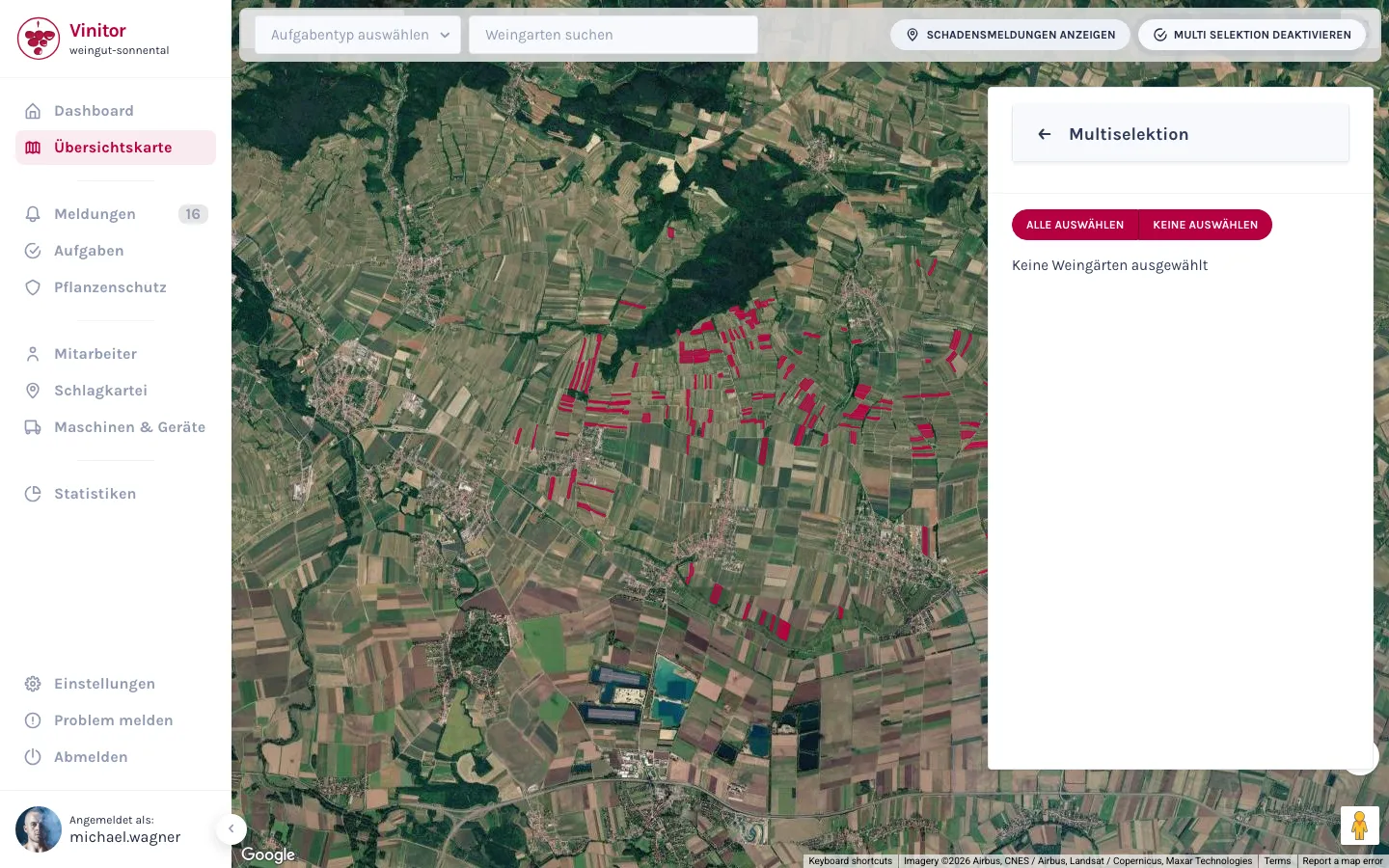
Többes kijelölés: sok szőlőültetvény, egy művelet
Aktiváld a többes kijelölést, és kattints azokra a szőlőültetvényekre, amelyeket együtt szeretnél kezelni — vagy válaszd ki egy mozdulattal az összeset. A kijelölésből közvetlenül feladatokat hozol létre az összes szőlőültetvényre egyszerre, vagy csoportba fogod őket. Amit egyébként szőlőültetvényenként egyenként csinálnál, azt itt egy lépésben intézed el.
- Többes kijelölés aktiválása, szőlőültetvényekre kattintás a térképen — vagy mindegyik kiválasztása egyszerre, majd egyenkénti visszavonás.
- Feladatok létrehozása: a kiválasztott szőlőültetvények már meg vannak adva az új megbízásban.
- Csoport létrehozása: a kiválasztásból szőlőültetvény-csoport lesz, amelyet mindenhol újra felhasználhatsz.
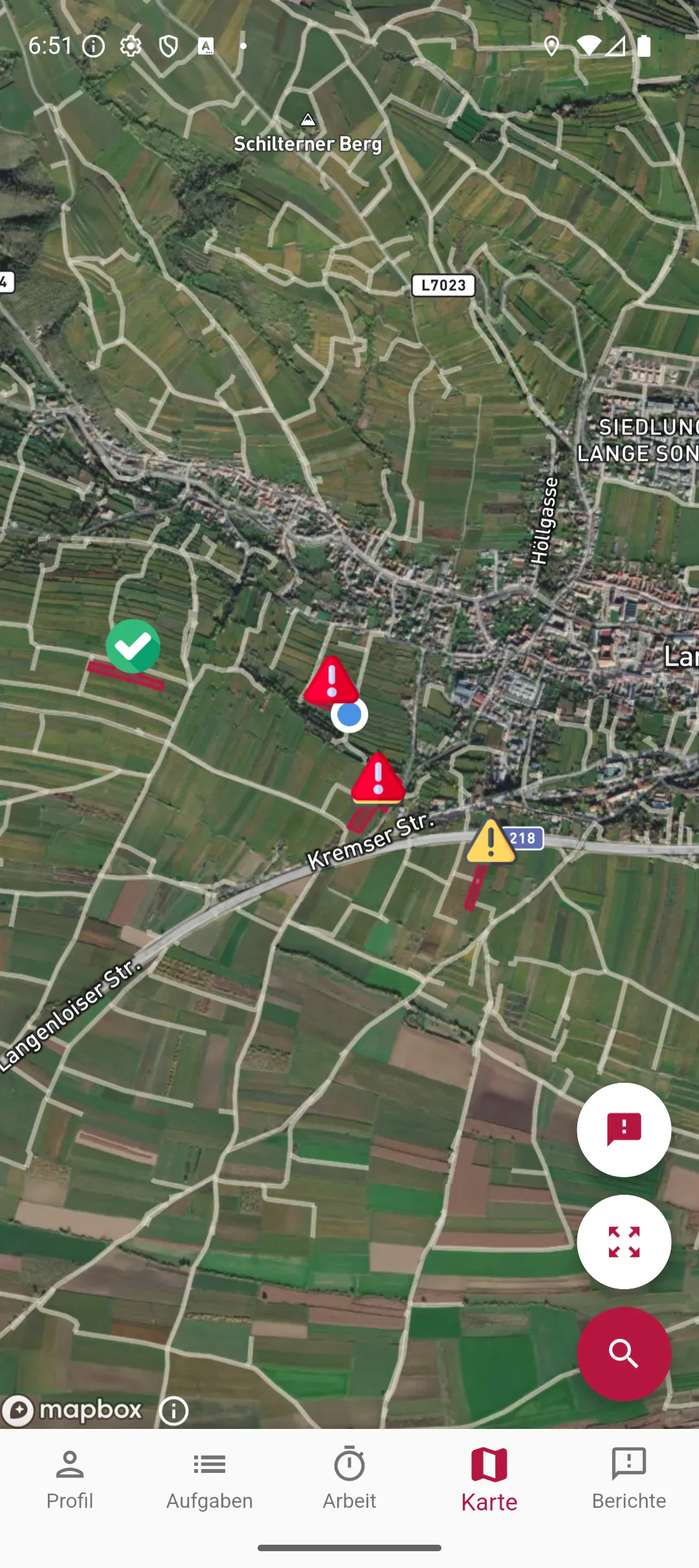
Keresési ugrás és mentett nézet
Gépelj be egy szőlőültetvény-nevet a keresőbe, és a Vinitor kiemeli a térképen — a mobilalkalmazásban a keresés emellett egy jelölést is elhelyez, és rögtön oda navigál. A térkép pedig megjegyzi, hogyan állítottad be: a feladattípus, a megjelenített kárbejelentések és az állapotszűrőid a következő megnyitáskor pontosan úgy lesznek, mint korábban.
- Szőlőültetvény-keresés név szerint — az alkalmazásban szőlőfajta és szőlőültetvény-szám szerint is.
- Az alkalmazásban a keresés jelölést helyez el a szőlőültetvénynél, és rögtön odaugratja a térképet.
- A feladattípus, a bejelentés-megjelenítés és az állapotszűrő mentve marad — a térkép következő megnyitásakor is.
Gyakori kérdések
Hozhatok létre feladatokat közvetlenül a térképről?
Látom a kárbejelentéseket a térképen?
Miről látom, hol dolgoztak már?
Megmarad a nézetem, ha újra megnyitom a térképet?
Mennyibe kerül?
Ár 20 ha szőlőterületnél, USt. nélkül, bármikor lemondható, nincs minimumdíj — számold ki a saját területedre →
A legegyszerűbb, ha kipróbálod.
Az ingyenes alapcsomag ingyenes marad — modulokat akkor rendelsz hozzá, amikor szükséged van rájuk.
Még több részletet — mezőtáblázatokat, jogosultságokat, lépésről lépésre útmutatókat — a dokumentációban találsz:Áttekintő térkép a dokumentációban →