
Carte d'ensemble : toutes les parcelles, colorées selon l'avancement du travail
Toutes vos parcelles sur une carte satellite — sous forme de polygones, colorés automatiquement selon l'état de vos tâches. Affichez les signalements de dommages, retrouvez chaque parcelle grâce à la recherche et traitez plusieurs parcelles à la fois grâce à la sélection multiple. Vous voyez ainsi d'un coup d'œil où l'on travaille et où il reste des choses à faire.
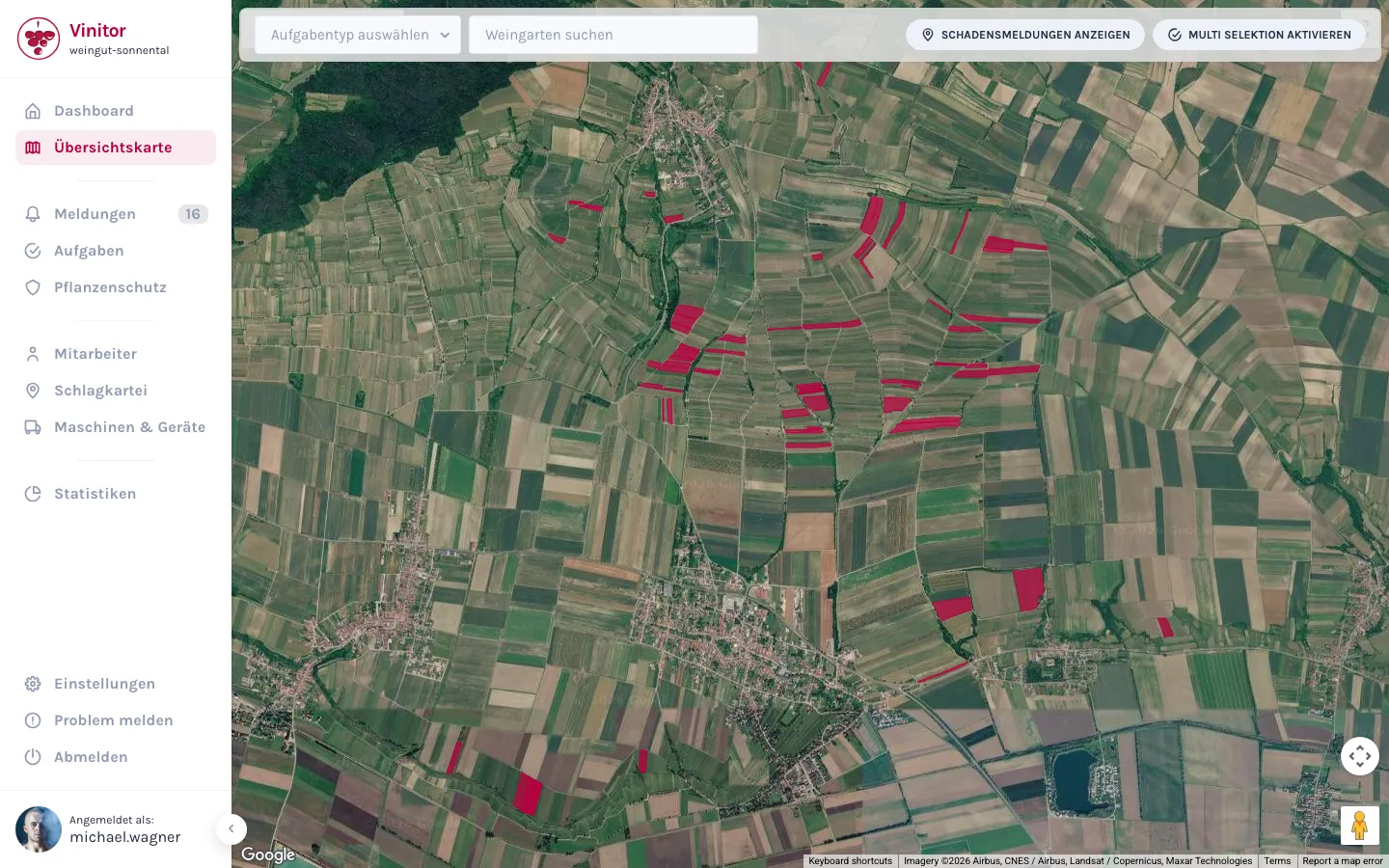
Toute l'exploitation sur une carte satellite
La carte d'ensemble occupe tout l'écran : une image satellite sur laquelle chaque parcelle de votre registre phytosanitaire apparaît sous forme de polygone, dans sa forme et sa position réelles. Plus besoin de feuilleter des listes — vous voyez votre exploitation telle qu'elle se présente sur le terrain. Un clic sur une surface ouvre la parcelle avec ses détails.
- Toutes les parcelles sous forme de polygones à l'échelle sur l'image satellite — exactement là où elles se trouvent.
- Un clic sur un polygone ouvre la parcelle avec ses données de base et ses détails.
- Barre de commande toujours visible : type de tâche, recherche, signalements de dommages et sélection multiple.
Colorée selon le statut des tâches
Choisissez en haut un type de tâche — par exemple le travail en vert ou la taille — et la carte colore chaque parcelle selon l'état de ce travail précis. Une légende vous indique quelle couleur correspond à quel statut. Vous voyez ainsi en une seconde où l'on a déjà travaillé et où rien ne s'est encore passé.
- Choisir le type de tâche dans le menu déroulant — les parcelles se colorent selon le statut de cette tâche.
- De créée à démarrée, en pause et jusqu'à terminée — chaque état a sa couleur.
- Sans sélection, la carte affiche simplement toutes les surfaces de votre exploitation.
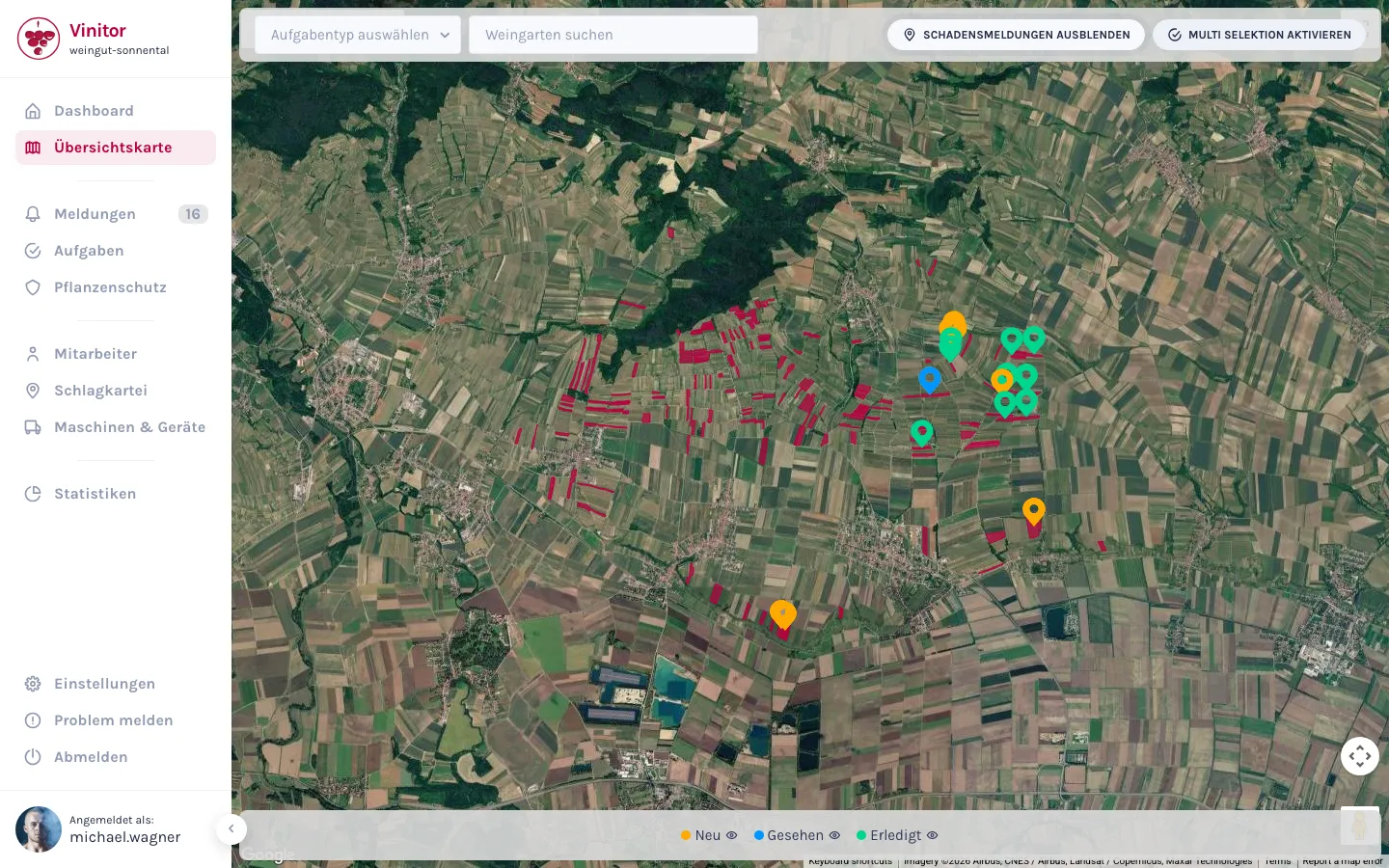
Signalements de dommages sur la carte
Activez les signalements de dommages d'un clic, et chaque signalement apparaît sous forme de repère exactement à sa position. La couleur du repère indique l'état — de nouvellement signalé à traité. Un clic sur le repère ouvre le détail du signalement.
- Afficher ou masquer les signalements de dommages via un interrupteur — la carte reste ainsi dégagée.
- Repères par statut : nouveau, vu et traité peuvent être filtrés individuellement.
- Un clic sur un repère ouvre le détail du signalement.
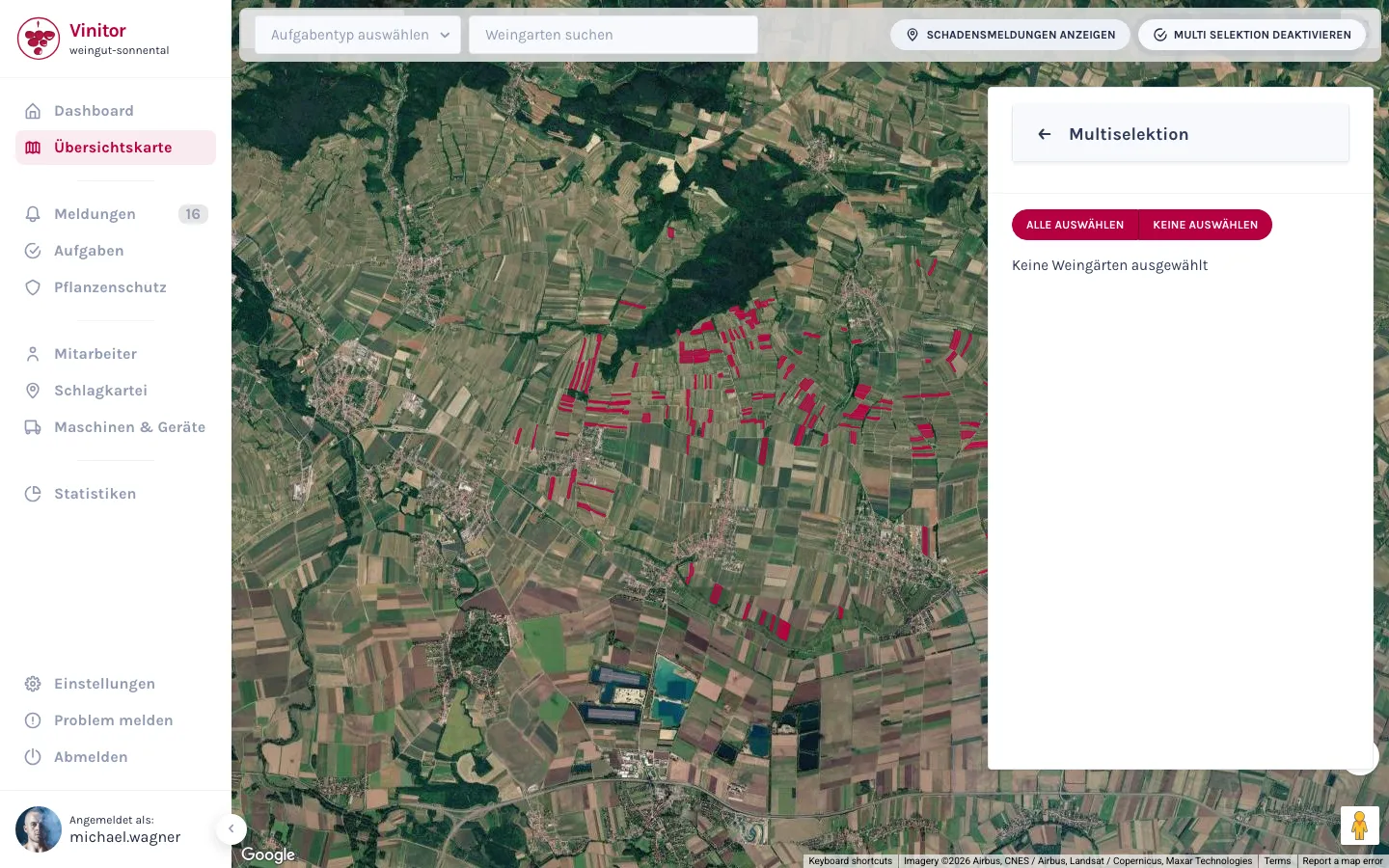
Sélection multiple : plusieurs parcelles, une seule action
Activez la sélection multiple et cliquez sur les parcelles que vous voulez traiter ensemble — ou sélectionnez-les toutes en un geste. À partir de la sélection, vous créez directement des tâches pour toutes les parcelles à la fois, ou vous les regroupez en un groupe. Ce que vous faites autrement parcelle par parcelle, vous le réglez ici en une seule étape.
- Activer la sélection multiple, cliquer sur les parcelles sur la carte — ou toutes les sélectionner d'un coup puis les désélectionner une à une.
- Créer des tâches : les parcelles sélectionnées sont déjà renseignées dans la nouvelle tâche.
- Créer un groupe : la sélection devient un groupe de parcelles que vous réutilisez partout.
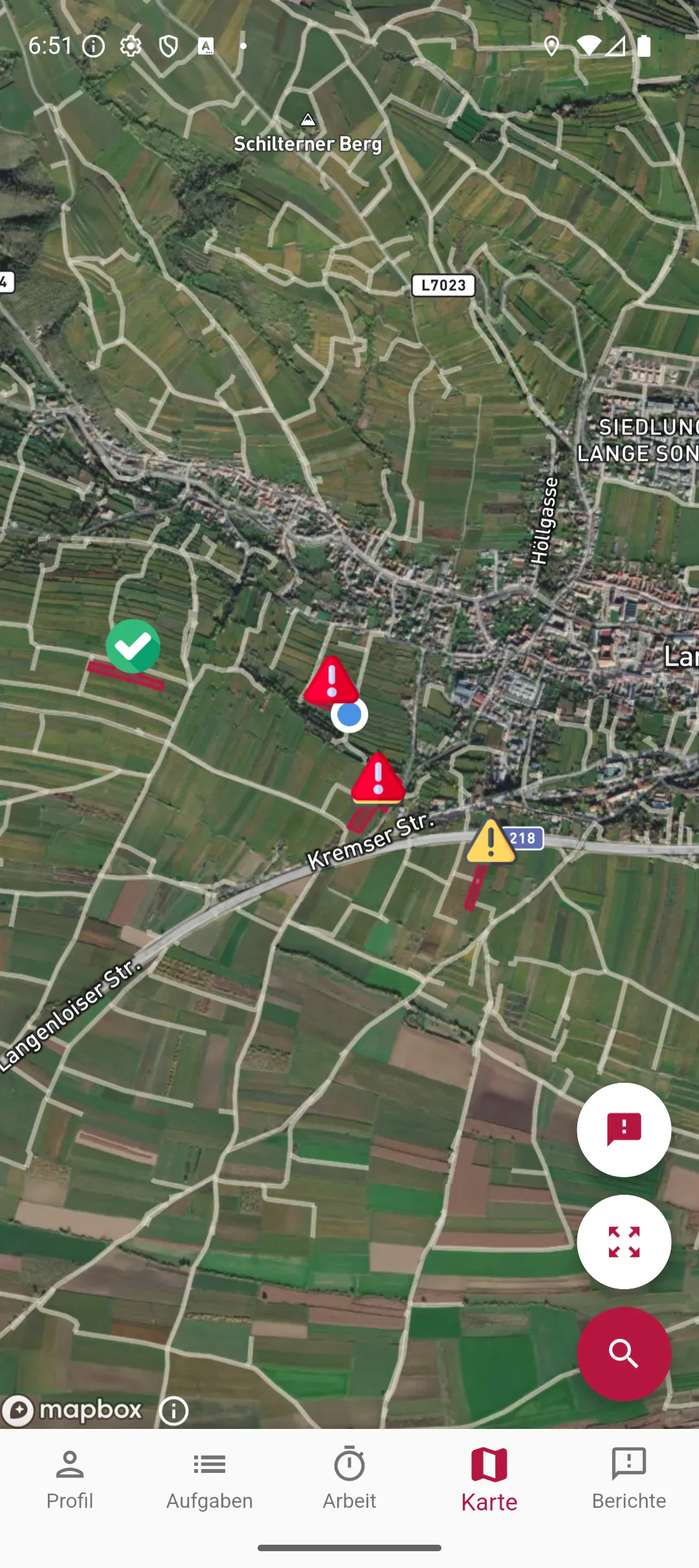
Saut par recherche et vue enregistrée
Saisissez le nom d'une parcelle dans la recherche, et Vinitor la met en évidence sur la carte — dans l'application mobile, la recherche place en plus un repère et s'y déplace directement. Et la carte se souvient de vos réglages : type de tâche, signalements de dommages affichés et vos filtres de statut sont exactement comme avant à la prochaine ouverture.
- Recherche de parcelle par nom — dans l'application, aussi par cépage et numéro de parcelle.
- Dans l'application, la recherche place un repère sur la parcelle et fait sauter la carte directement à cet endroit.
- Type de tâche, affichage des signalements et filtres de statut restent enregistrés — même à la prochaine ouverture de la carte.
Questions fréquentes
Puis-je créer des tâches directement depuis la carte ?
Est-ce que je vois les signalements de dommages sur la carte ?
Comment vois-je où l'on a déjà travaillé ?
Ma vue est-elle conservée quand je rouvre la carte ?
Combien ça coûte ?
Prix pour 20 ha de surface viticole, hors USt., résiliable à tout moment, sans frais minimum — calculer pour votre surface →
Le plus simple : essayez.
La base gratuite reste gratuite — vous ajoutez des modules quand vous en avez besoin.
Encore plus de détails — tableaux de champs, autorisations, guides pas à pas — dans la documentation :Carte d'ensemble dans la documentation →