
Gestione a sus empleados: desde el acceso hasta la tarifa horaria
Cree su equipo, asigne a cada persona el rol adecuado y exactamente los permisos que necesita — y registre la jornada laboral y el salario como base para el previsto/real y los costes. Desde un único empleado hasta toda la cuadrilla de vendimia, desde el refuerzo de temporada hasta el capataz. La gestión de empleados es la base sobre la que se construye cualquier otra función de Vinitor.
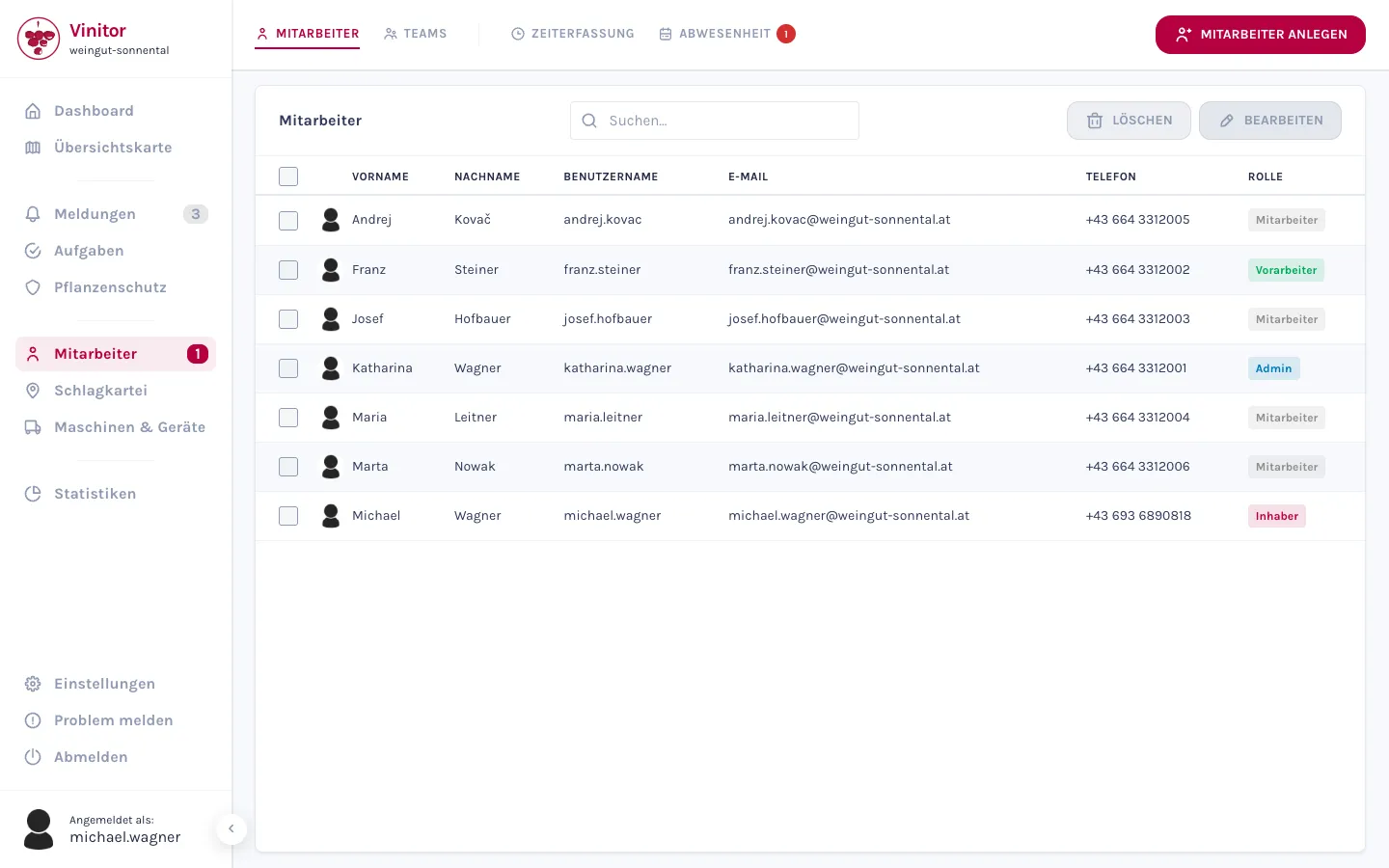
Del primer empleado a toda la cuadrilla
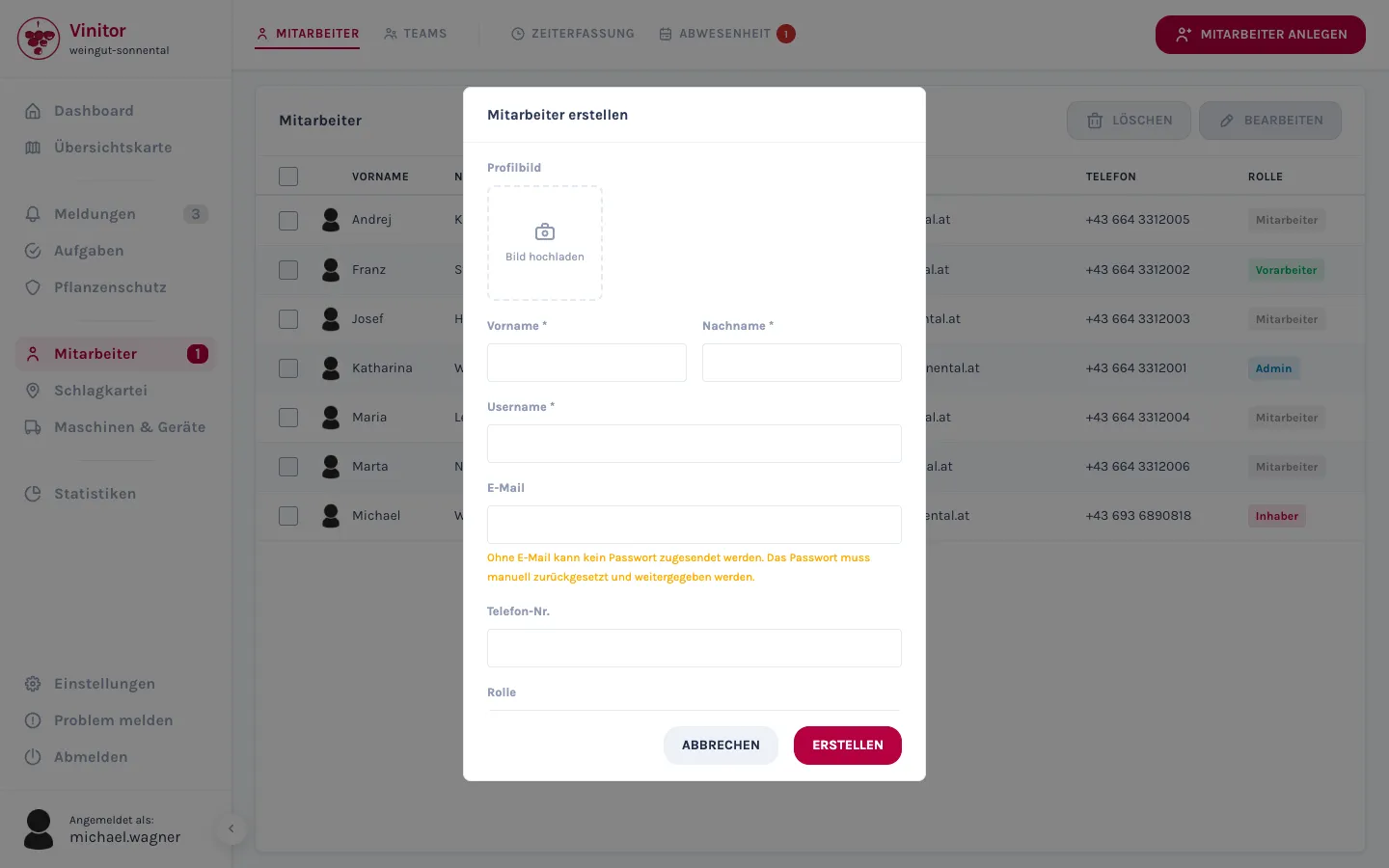
Un empleado se crea en el cuadro de diálogo — nombre, nombre de usuario, correo electrónico, teléfono, rol, además, de forma opcional, días laborables y una foto de perfil. Si llega media cuadrilla de temporada a la vez, la introduce fila por fila en una tabla y los crea todos juntos.
- Cree un empleado en el cuadro de diálogo — o varios a la vez, fila por fila en una tabla.
- Quien tenga un correo electrónico registrado recibe automáticamente los datos de acceso por correo.
- La lista de empleados se puede buscar y ordenar por cualquier columna — nombre, apellido, nombre de usuario, rol.
- Modifique varios empleados a la vez — directamente en la tabla, con las flechas para moverse de campo en campo.
Roles y permisos: quién ve y puede hacer qué
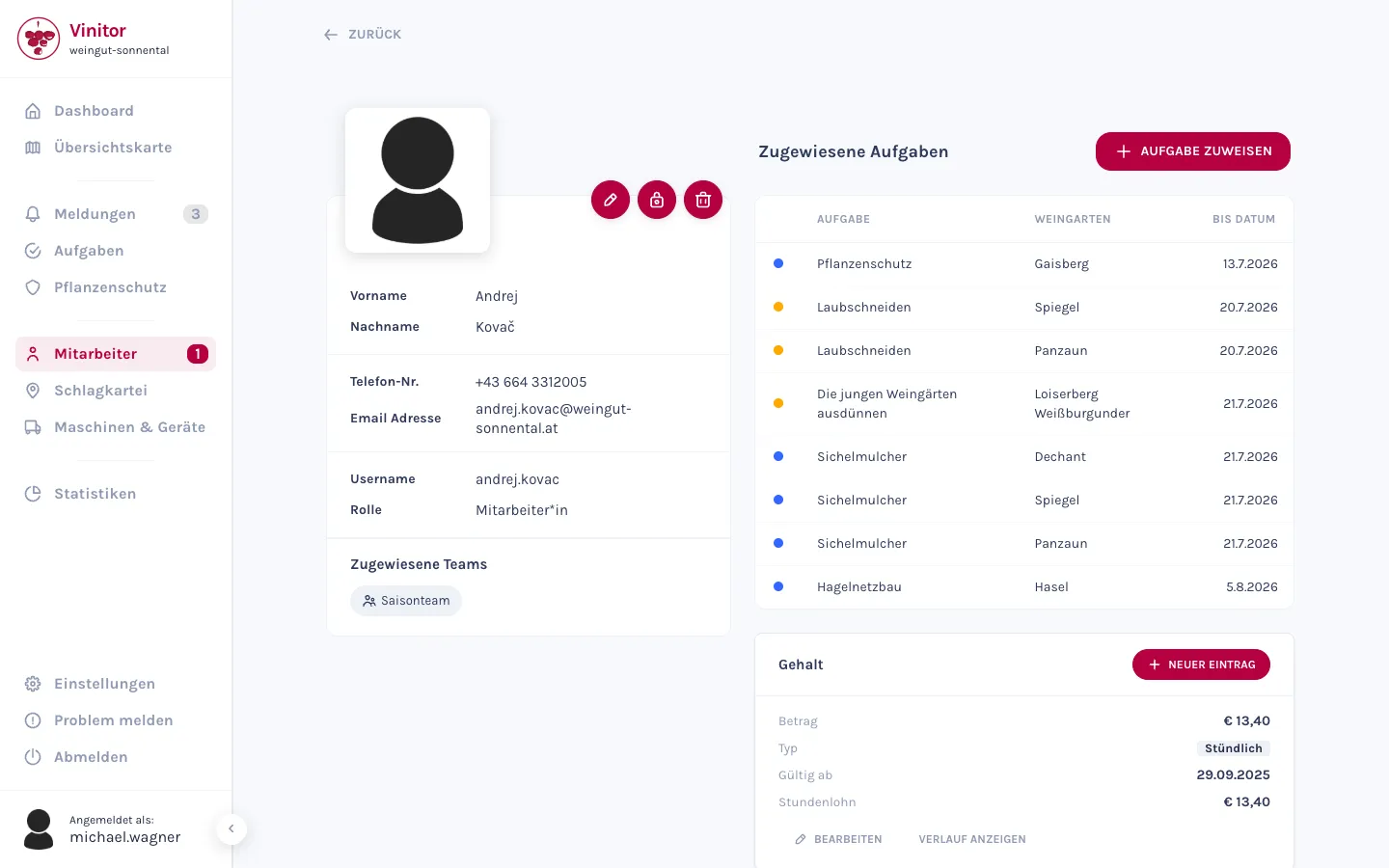
Cada empleado recibe uno de cuatro roles — Propietario, Administrador, Capataz y Empleado — con una jerarquía clara. El rol trae consigo permisos predeterminados razonables; los permisos individuales se conceden además de forma específica.
- Cuatro roles con una jerarquía clara — desde el refuerzo hasta el propietario.
- Cada rol trae consigo los permisos predeterminados adecuados — los permisos individuales se añaden de forma personalizada.
- Los roles solo se asignan hasta el propio nivel — nadie puede ascenderse a sí mismo.
Equipos — su cuadrilla organizada en unidades
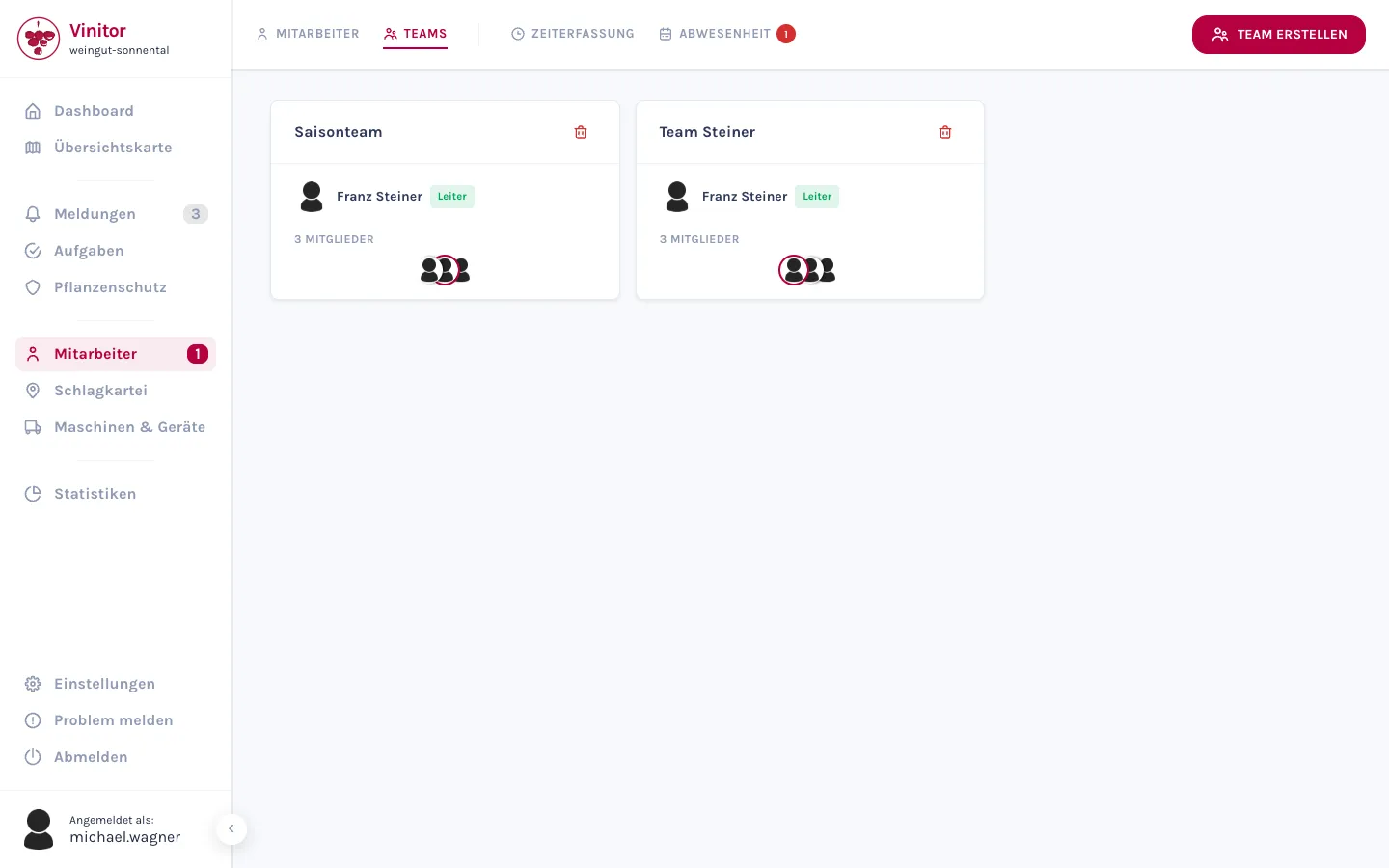
Agrupe a los empleados en equipos, cada uno con un responsable opcional. Los equipos son la unidad con la que reparte las tareas y analiza los tiempos — en lugar de tratar a cada persona por separado.
- Agrupe empleados en equipos, cada uno con un responsable opcional.
- Los miembros y el responsable se pueden cambiar en cualquier momento — desde la tarjeta del equipo o en la página de detalle del equipo.
- Las tareas y el análisis de tiempos se gestionan por equipos en lugar de por personas individuales.
Jornada laboral y salario — la base de los costes
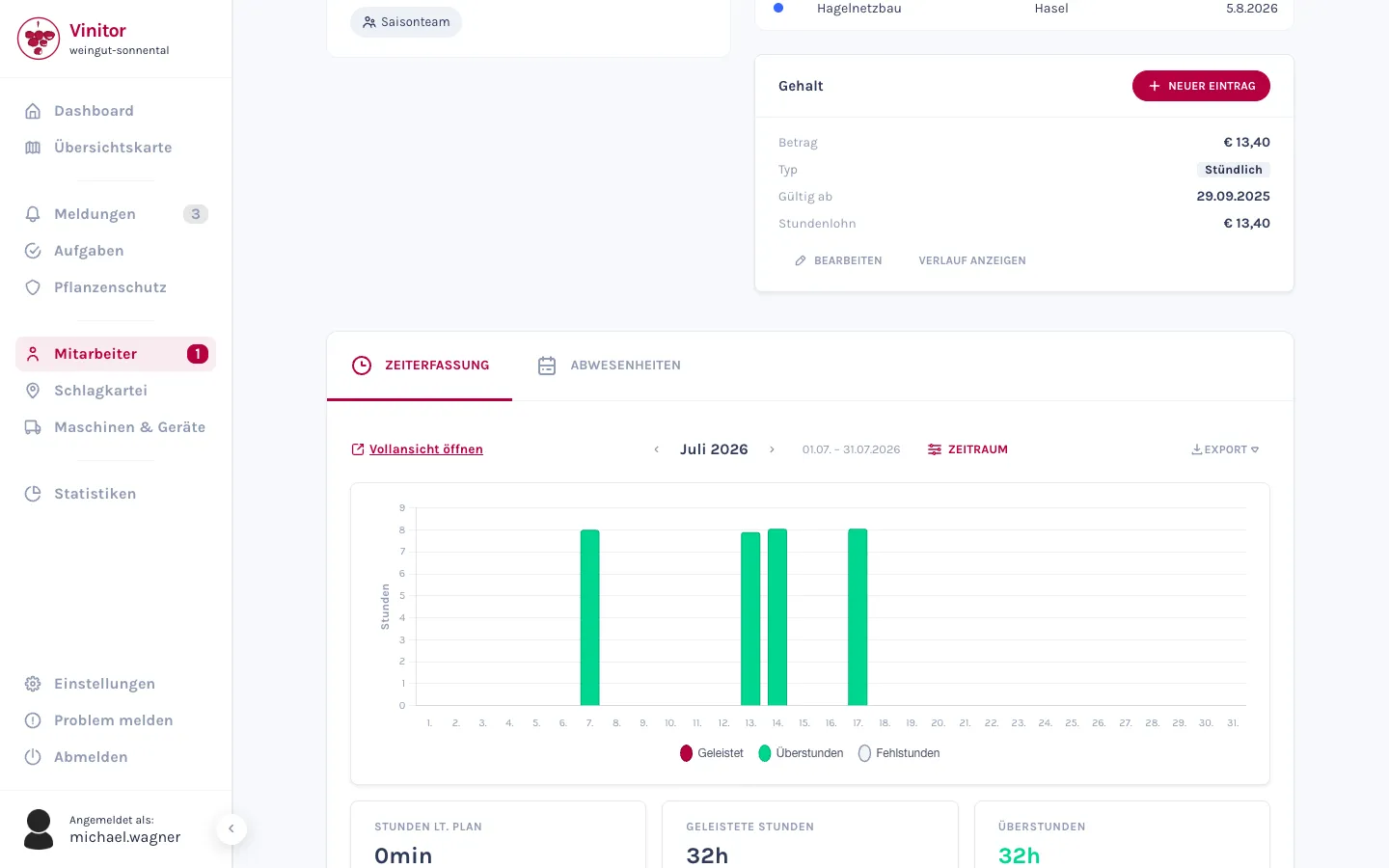
Para cada empleado registra un modelo de jornada laboral — qué días de la semana, cuántas horas — y los datos salariales. Con salario mensual, Vinitor calcula automáticamente la tarifa horaria a partir de las horas semanales. Y como el salario es un dato sensible, la ficha salarial solo la ve quien tiene el permiso correspondiente.
Los modelos de jornada laboral y los salarios son a la vez la base con la que la estadística calcula los costes de personal por viñedo.
- Modelo de jornada laboral por empleado: qué días de la semana, cuántas horas.
- Salario como sueldo mensual o por horas — con salario mensual, Vinitor calcula automáticamente la tarifa horaria.
- Los datos salariales están protegidos por permisos — solo los ve quien tiene el permiso correspondiente.
Lo que cada empleado gestiona por sí mismo
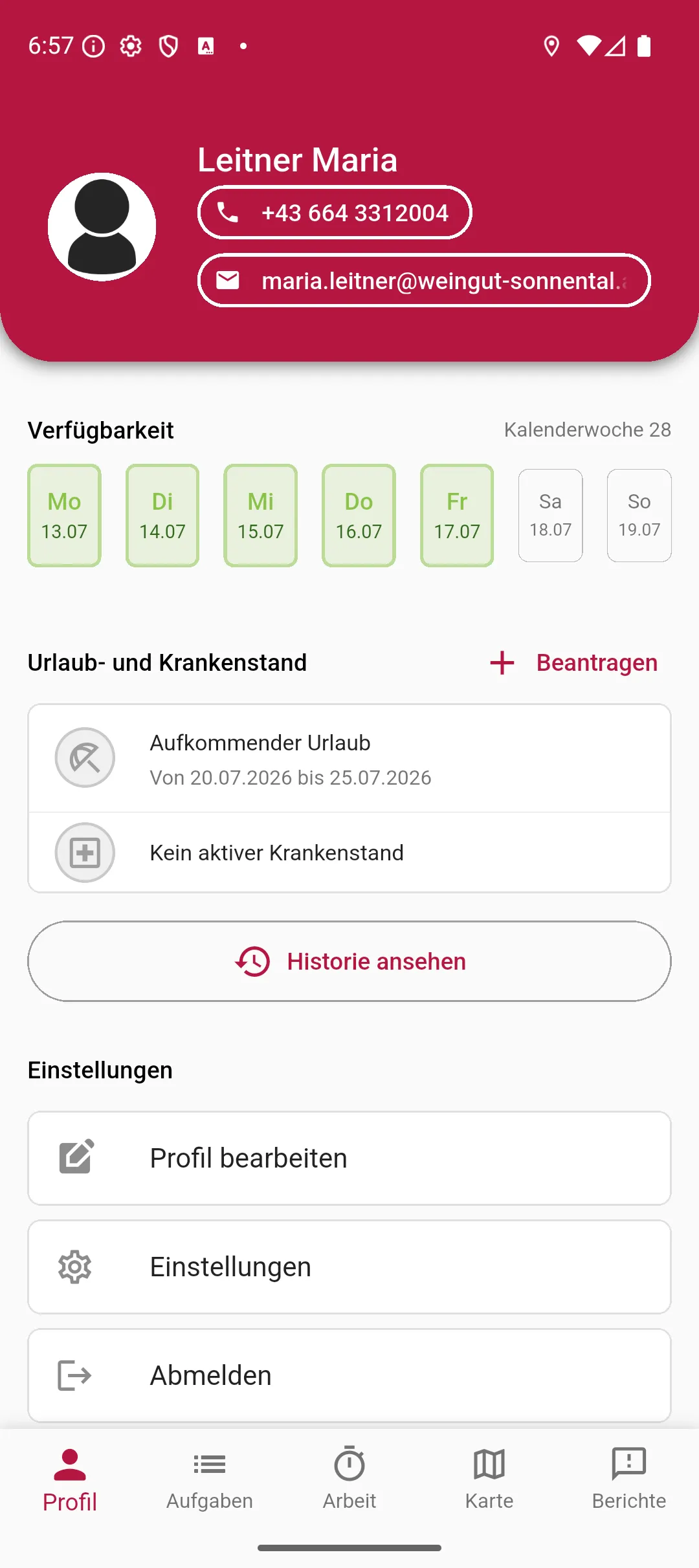
No todo tiene que pasar por la administración. Cada empleado puede mantener su propio perfil — número de teléfono, correo electrónico y foto de perfil — directamente en la app, sin necesidad de permisos adicionales. Lo que no puede hacer: cambiar su propio rol o su modelo de jornada laboral.
- El número de teléfono y el correo electrónico los mantiene cada empleado por sí mismo — directamente en la app.
- No hace falta ningún permiso adicional: editar el propio perfil lo puede hacer cualquier rol de forma predeterminada.
- Suba su propia foto de perfil — o deje que un administrador la registre para todo el equipo.
Preguntas frecuentes
¿Puedo crear muchos empleados a la vez?
¿Para qué sirven los equipos?
¿Cómo restablecen los empleados su contraseña?
¿Puede un empleado cambiar su propio rol?
¿Cuánto cuesta?
Nada — esto forma parte de la base gratuita: gratis para siempre, para cualquier tamaño de explotación, sin tarjeta de crédito y sin fecha de caducidad. Lo que cuestan los módulos adicionales lo indica la página de precios.
Lo más sencillo es probarlo.
La base gratuita sigue siendo gratis — los módulos los añade cuando los necesita.
Encontrará aún más detalles — tablas de campos, permisos, guías paso a paso — en la documentación:Empleados en la documentación →