
Zarządzaj pracownikami: od dostępu po stawkę godzinową
Załóż swój zespół, przydziel każdemu odpowiednią rolę i dokładnie te uprawnienia, których potrzebuje — a czas pracy i wynagrodzenie zapisz jako podstawę dla zestawienia plan/wykonanie i kosztów. Od pojedynczego pracownika po całą ekipę zbierającą winogrona, od sezonowej pomocy po brygadzistę. Zarządzanie pracownikami to fundament, na którym w Vinitor opiera się każda inna funkcja.
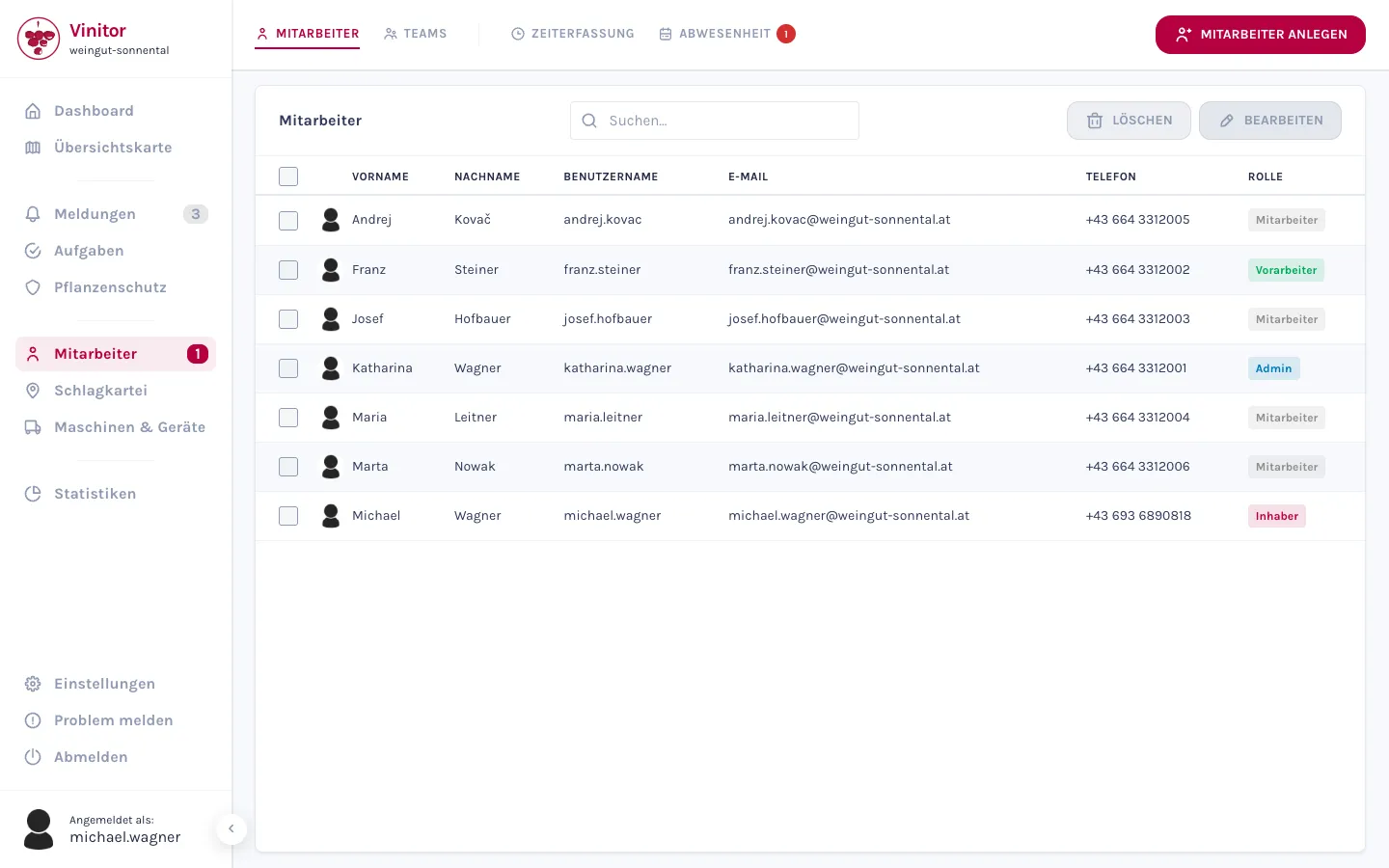
Od pierwszego pracownika po całą ekipę
Pojedynczego pracownika dodajesz w oknie dialogowym — imię i nazwisko, nazwa użytkownika, e-mail, telefon, rola, a opcjonalnie dni robocze i zdjęcie profilowe. Gdy dołącza połowa sezonowej ekipy naraz, wpisujesz ich wiersz po wierszu w tabeli i dodajesz wszystkich razem.
- Dodaj jednego pracownika w oknie dialogowym — albo kilku naraz, wiersz po wierszu w tabeli.
- Kto ma podany adres e-mail, automatycznie otrzymuje dane dostępowe mailem.
- Listę pracowników przeszukujesz i sortujesz według każdej kolumny — imienia, nazwiska, nazwy użytkownika, roli.
- Zmieniaj wielu pracowników naraz — bezpośrednio w tabeli, strzałkami przechodząc od pola do pola.
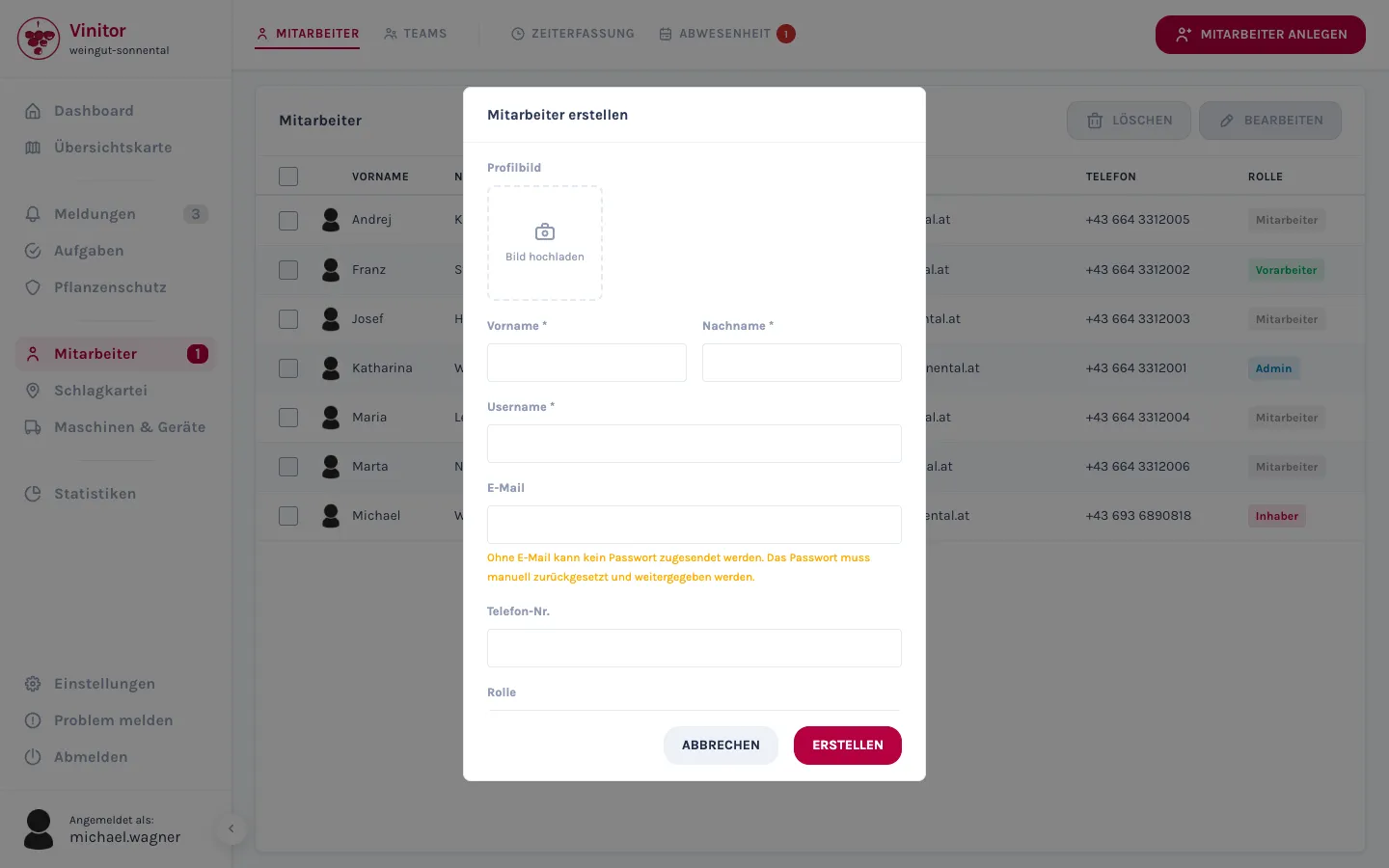
Role i uprawnienia: kto co widzi i może zrobić
Każdy pracownik otrzymuje jedną z czterech ról — Właściciel, Administrator, Brygadzista i Pracownik — z wyraźną hierarchią. Rola niesie ze sobą sensowne domyślne uprawnienia; poszczególne prawa nadajesz dodatkowo, w pełni celowo.
- Cztery role z wyraźną hierarchią — od pomocy sezonowej po właściciela.
- Każda rola niesie odpowiednie domyślne uprawnienia — poszczególne prawa dodajesz indywidualnie.
- Role nadajesz tylko do poziomu własnej roli — nikt nie może podnieść sobie uprawnień.
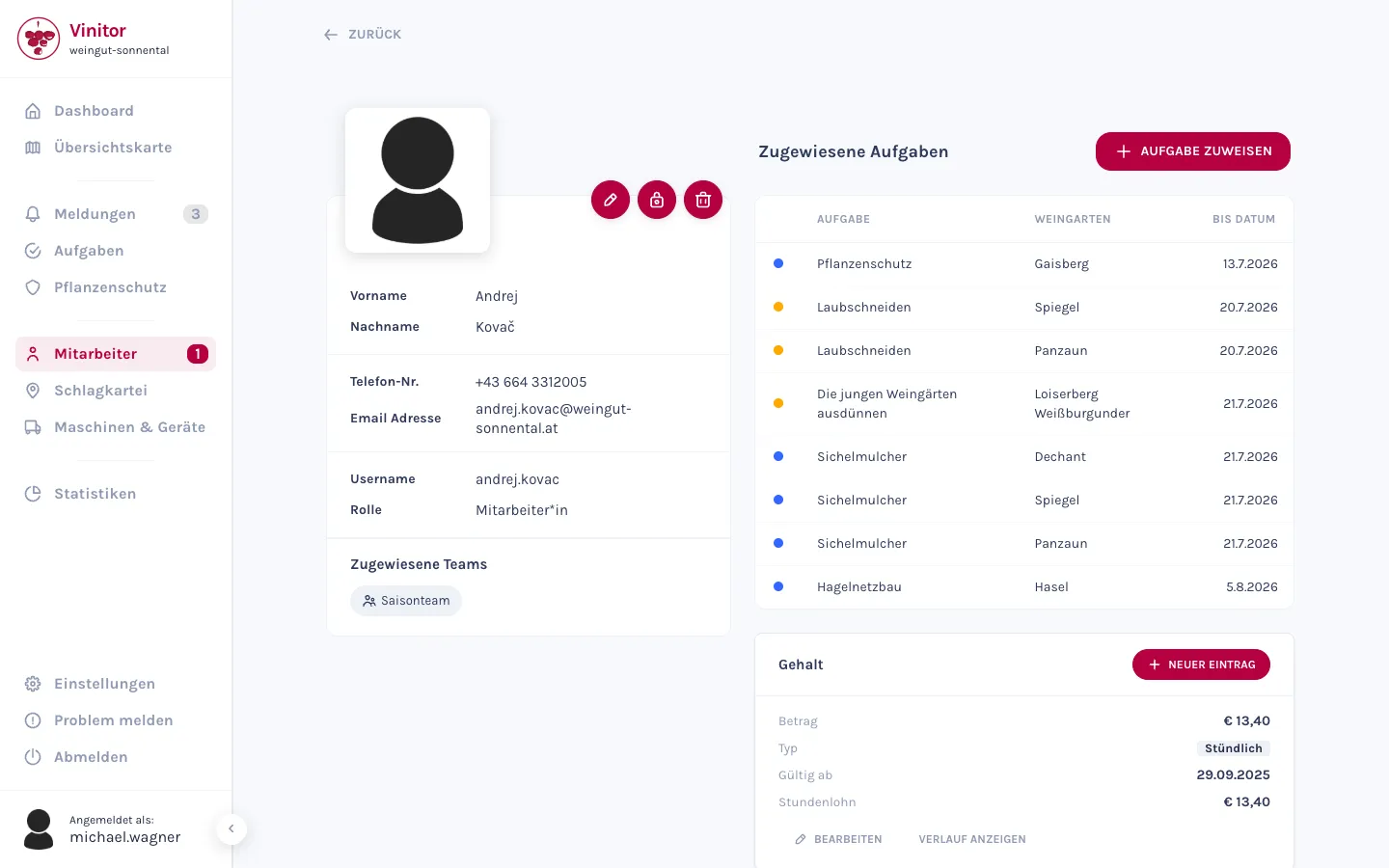
Zespoły — twoja ekipa w jednostkach
Łącz pracowników w zespoły, każdy z opcjonalnym kierownikiem zespołu. Zespoły to jednostka, według której rozdzielasz zadania i analizujesz czas — zamiast traktować każdego osobno.
- Łącz pracowników w zespoły, każdy z opcjonalnym kierownikiem zespołu.
- Członków i kierownika zmieniasz w dowolnym momencie — przez kartę zespołu albo na stronie szczegółów zespołu.
- Zadania i analiza czasu prowadzone są przez zespoły, a nie przez pojedyncze osoby.
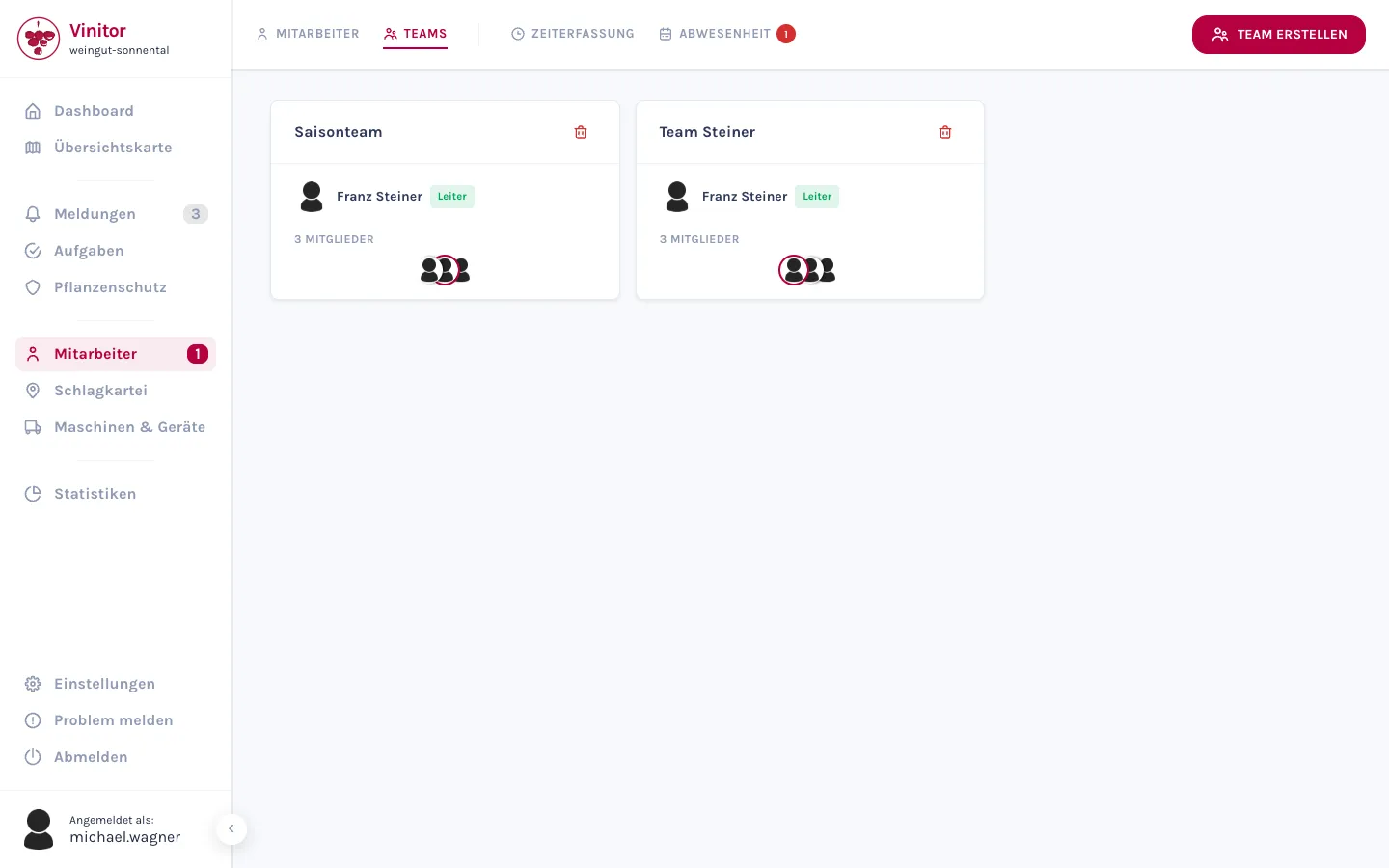
Czas pracy i wynagrodzenie — podstawa kosztów
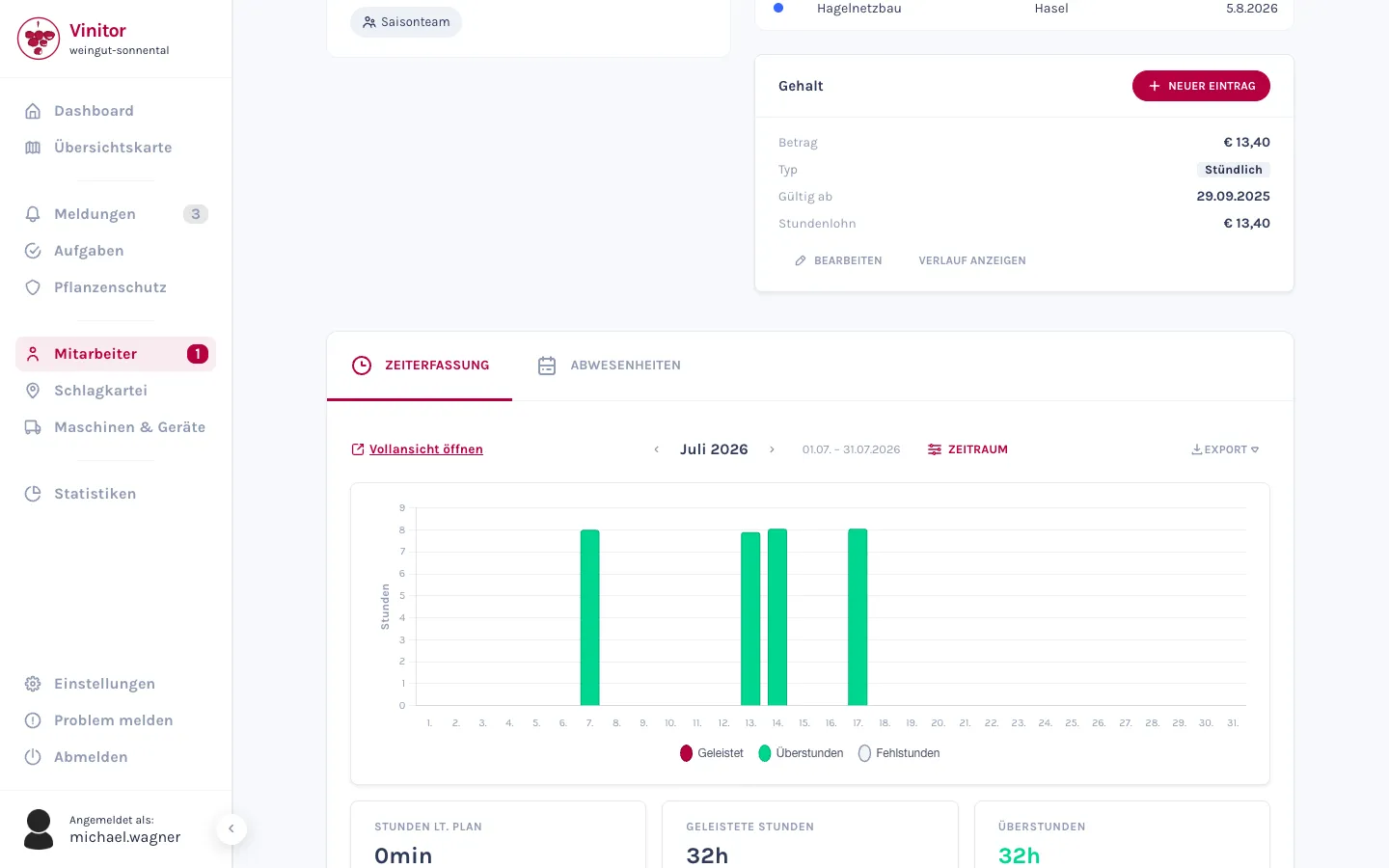
Dla każdego pracownika ustalasz model czasu pracy — które dni tygodnia, ile godzin — oraz wpisy wynagrodzenia. Przy wynagrodzeniu miesięcznym Vinitor automatycznie wylicza stawkę godzinową na podstawie godzin tygodniowych. A ponieważ wynagrodzenie to dane wrażliwe, kartę wynagrodzenia widzi tylko ten, kto ma do tego uprawnienia.
Modele czasu pracy i wynagrodzenia są jednocześnie podstawą, na której Statystyki wyliczają koszty personalne dla każdej winnicy.
- Model czasu pracy dla każdego pracownika: które dni tygodnia, ile godzin.
- Wynagrodzenie miesięczne lub godzinowe — przy wynagrodzeniu miesięcznym Vinitor automatycznie wylicza stawkę godzinową.
- Dane o wynagrodzeniu są chronione uprawnieniami — widzi je tylko ten, kto ma do tego prawo.
Co każdy pracownik załatwia sam
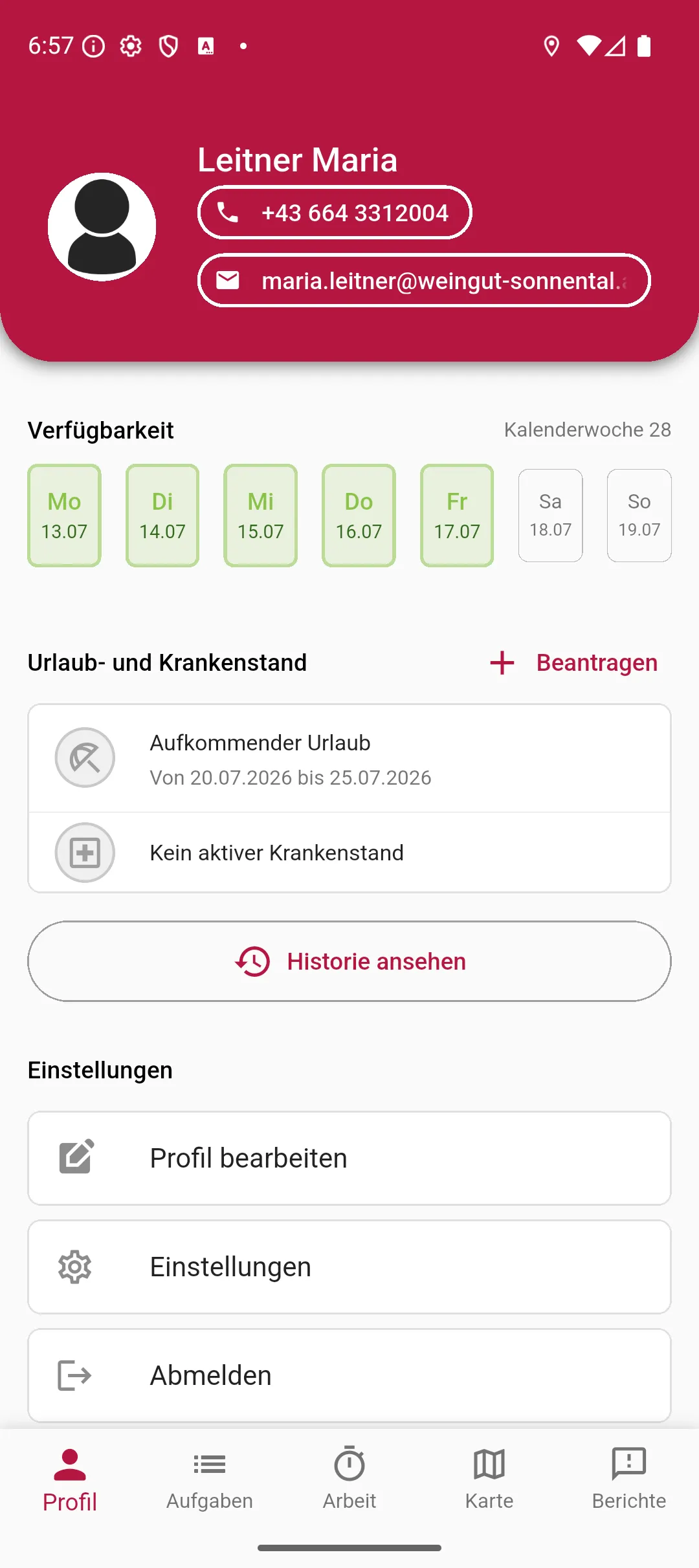
Nie wszystko musi przechodzić przez administrację. Każdy pracownik może samodzielnie edytować swój profil — numer telefonu, e-mail i zdjęcie profilowe — bezpośrednio w aplikacji, bez żadnych podwyższonych uprawnień. Czego nie może: zmienić własnej roli ani modelu czasu pracy.
- Numer telefonu i e-mail każdy pracownik aktualizuje sam — bezpośrednio w aplikacji.
- Nie potrzeba żadnych dodatkowych uprawnień: edycja własnego profilu jest domyślnie dostępna dla każdej roli.
- Wgraj zdjęcie profilowe samodzielnie — albo administrator doda je dla całego zespołu.
Częste pytania
Czy mogę dodać wielu pracowników naraz?
Do czego służą zespoły?
Jak pracownicy resetują swoje hasło?
Czy pracownik może zmienić swoją własną rolę?
Ile to kosztuje?
Nic — to część darmowego pakietu podstawowego: na stałe za darmo, dla gospodarstwa każdej wielkości, bez karty kredytowej i bez daty ważności. Ile kosztują moduły dodatkowe, pokazuje strona z cenami.
Najprościej po prostu wypróbuj.
Darmowy pakiet podstawowy pozostaje darmowy — moduły dokupujesz wtedy, gdy ich potrzebujesz.
Jeszcze więcej szczegółów — tabele pól, uprawnienia, instrukcje krok po kroku — znajdziesz w dokumentacji:Pracownicy w dokumentacji →