
Mitarbeiter verwalten: vom Zugang bis zum Stundensatz
Leg dein Team an, gib jedem die passende Rolle und genau die Rechte, die er braucht — und hinterleg Arbeitszeit und Gehalt als Basis für Soll/Ist und Kosten. Vom einzelnen Mitarbeiter bis zur ganzen Lesemannschaft, von der Saisonaushilfe bis zum Vorarbeiter. Die Mitarbeiterverwaltung ist die Basis, auf der in Vinitor jede andere Funktion aufbaut.
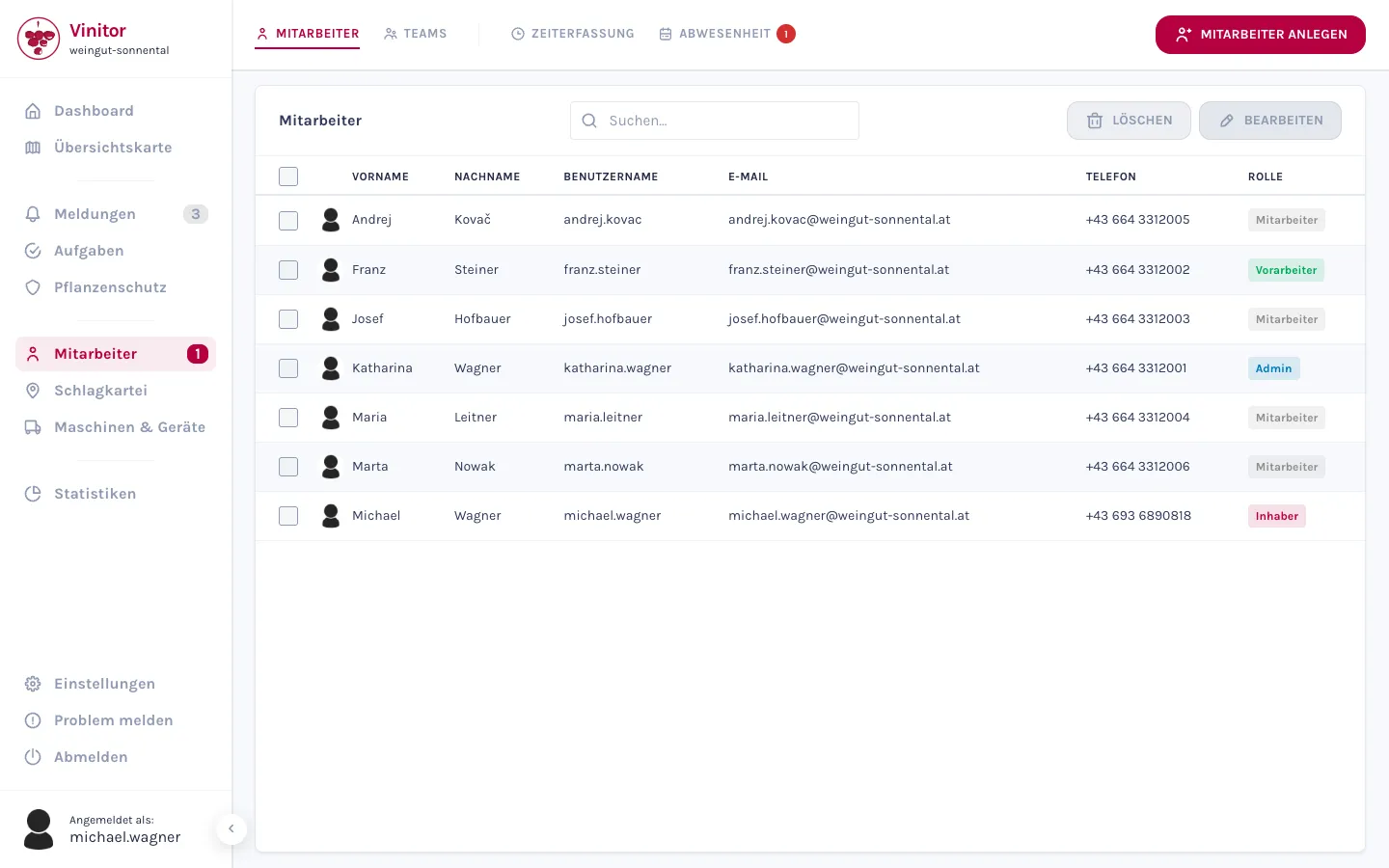
Vom ersten Mitarbeiter bis zur ganzen Mannschaft
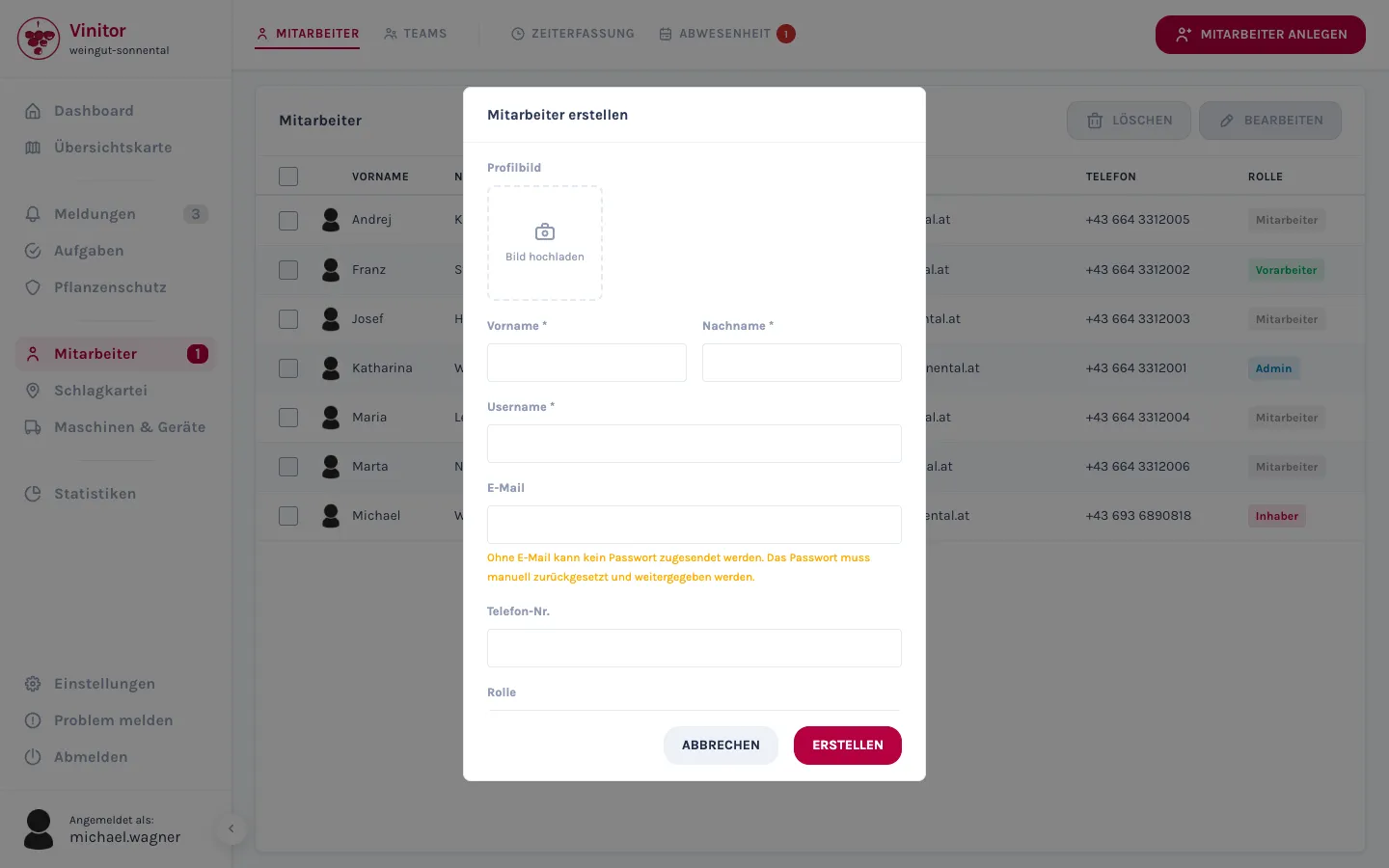
Einen Mitarbeiter legst du im Dialog an — Name, Benutzername, E-Mail, Telefon, Rolle, dazu optional Arbeitstage und ein Profilbild. Kommt die halbe Saisonmannschaft auf einmal, tippst du sie Zeile für Zeile in eine Tabelle und legst alle gemeinsam an.
- Einen Mitarbeiter im Dialog anlegen — oder mehrere gleichzeitig, Zeile für Zeile in einer Tabelle.
- Wer eine E-Mail-Adresse hinterlegt hat, bekommt die Zugangsdaten automatisch per E-Mail.
- Die Mitarbeiterliste durchsuchst und sortierst du nach jeder Spalte — Vorname, Nachname, Benutzername, Rolle.
- Mehrere Mitarbeiter auf einmal ändern — direkt in der Tabelle, mit Pfeiltasten von Feld zu Feld.
Rollen und Rechte: Wer was sieht und darf
Jeder Mitarbeiter bekommt eine von vier Rollen — Eigentümer, Administrator, Vorarbeiter und Mitarbeiter — mit klarer Hierarchie. Die Rolle bringt sinnvolle Standard-Berechtigungen mit; einzelne Rechte vergibst du zusätzlich ganz gezielt.
- Vier Rollen mit klarer Hierarchie — von der Aushilfe bis zum Eigentümer.
- Jede Rolle bringt passende Standard-Berechtigungen mit — einzelne Rechte gibst du individuell dazu.
- Rollen vergibst du nur bis zu deiner eigenen Ebene — niemand stuft sich selbst höher.
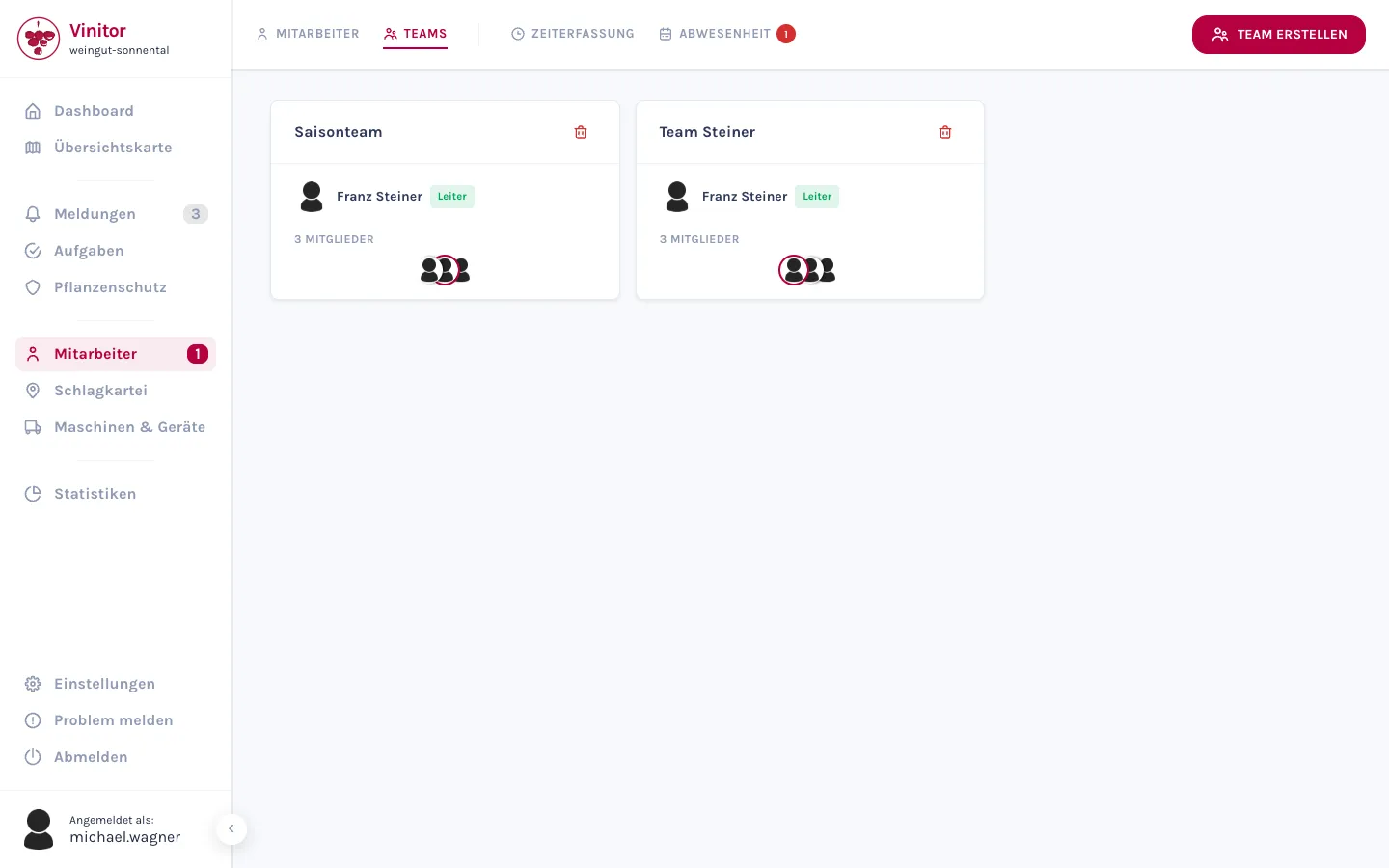
Teams — deine Mannschaft in Einheiten
Fass Mitarbeiter zu Teams zusammen, jeweils mit optionalem Teamleiter. Teams sind die Einheit, nach der du Aufgaben verteilst und Zeiten auswertest — statt jeden einzeln zu behandeln.
- Mitarbeiter zu Teams zusammenfassen, jeweils mit optionalem Teamleiter.
- Mitglieder und Leiter änderst du jederzeit — per Team-Karte oder auf der Team-Detailseite.
- Aufgaben und Zeitauswertung laufen über Teams statt über Einzelpersonen.
Arbeitszeit und Gehalt — die Basis für Kosten
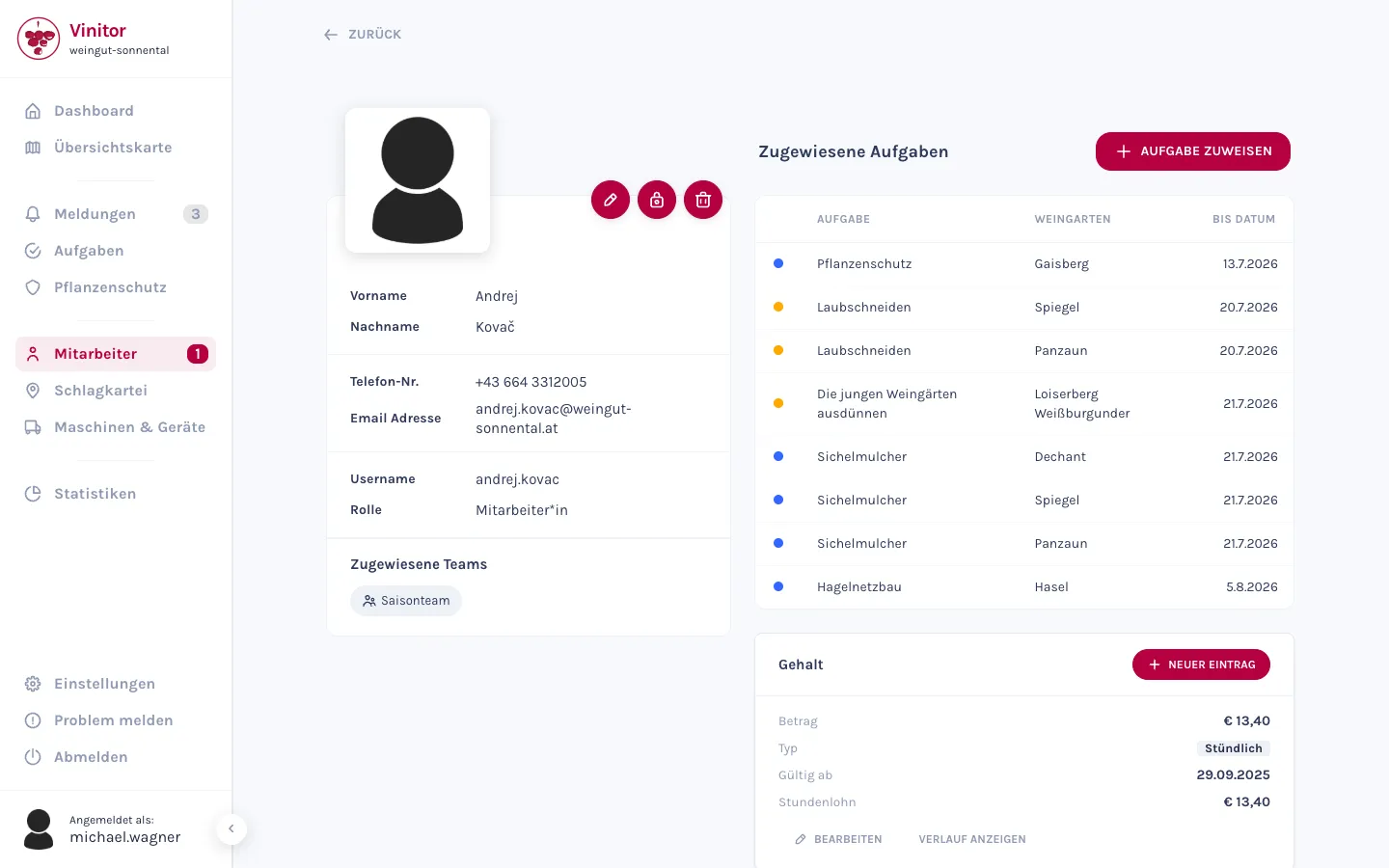
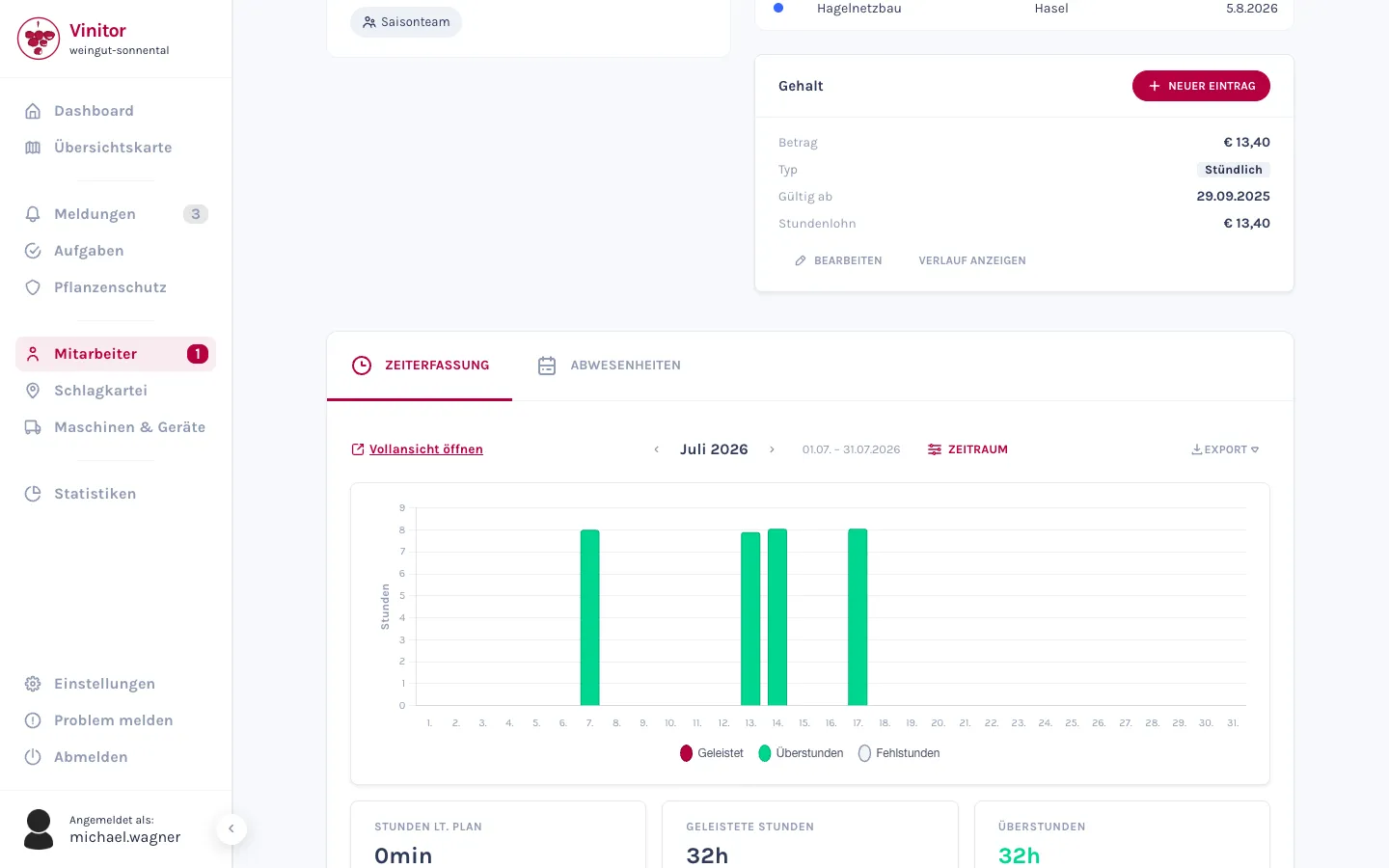
Je Mitarbeiter hinterlegst du ein Arbeitszeitmodell — welche Wochentage, wie viele Stunden — und die Gehaltseinträge. Bei Monatslohn rechnet Vinitor den Stundensatz automatisch aus den Wochenstunden. Und weil Gehalt sensibel ist, sieht die Gehaltskarte nur, wer die Berechtigung dazu hat.
Arbeitszeitmodelle und Gehälter sind zugleich die Basis, aus der die Statistik die Personalkosten je Weingarten errechnet.
- Arbeitszeitmodell je Mitarbeiter: welche Wochentage, wie viele Stunden.
- Gehalt als Monats- oder Stundenlohn — den Stundensatz rechnet Vinitor bei Monatslohn automatisch aus.
- Gehaltsdaten sind berechtigungsgeschützt — nur wer die Berechtigung hat, sieht sie.
Was jeder Mitarbeiter selbst erledigt
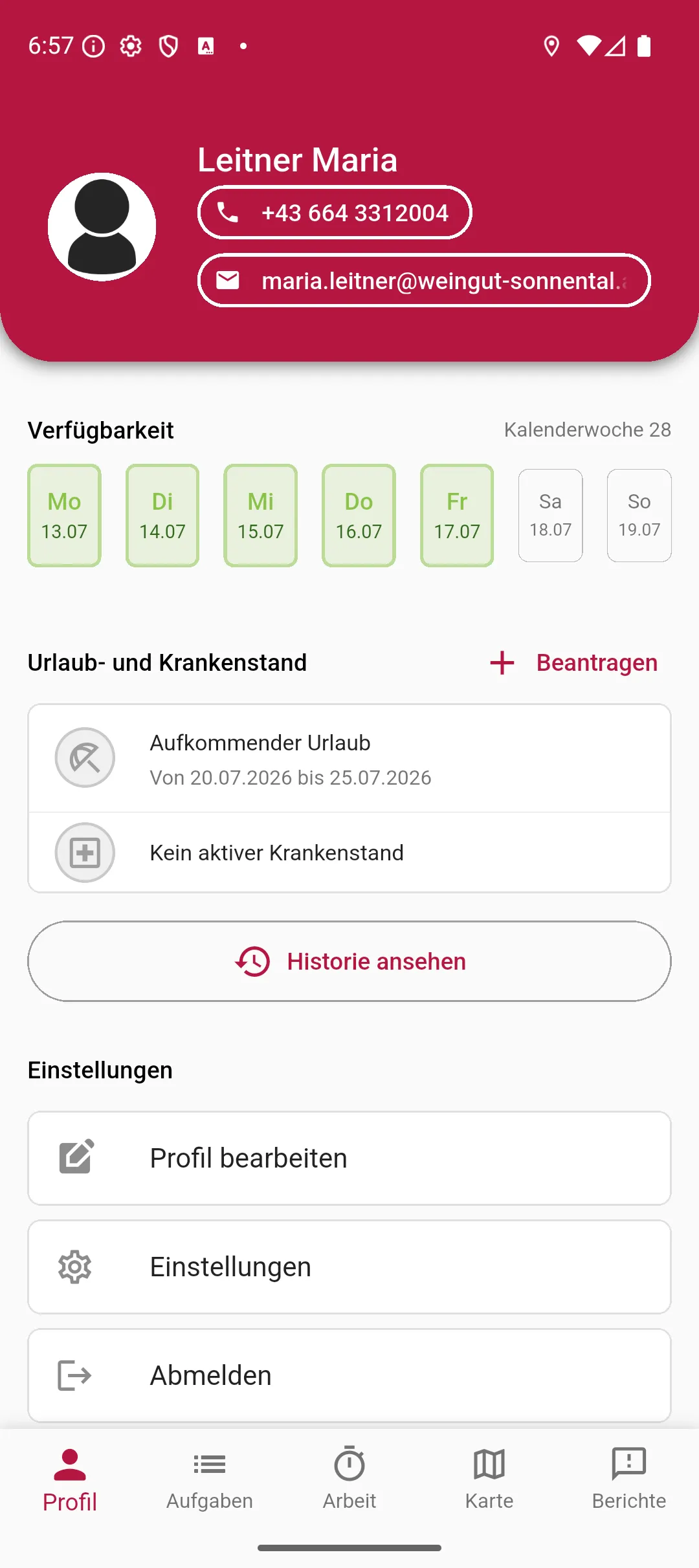
Nicht alles muss über die Verwaltung laufen. Jeder Mitarbeiter darf sein eigenes Profil pflegen — Telefonnummer, E-Mail und Profilbild — direkt in der App, ganz ohne erhöhte Rechte. Was er nicht kann: seine eigene Rolle oder sein Arbeitszeitmodell ändern.
- Telefonnummer und E-Mail pflegt jeder Mitarbeiter selbst — direkt in der App.
- Kein erhöhtes Recht nötig: das eigene Profil bearbeiten kann jede Rolle von Haus aus.
- Profilbild selbst hochladen — oder ein Verwalter hinterlegt es fürs Team.
Häufige Fragen
Kann ich viele Mitarbeiter auf einmal anlegen?
Wofür sind Teams?
Wie setzen Mitarbeiter ihr Passwort zurück?
Kann ein Mitarbeiter seine eigene Rolle ändern?
Was kostet das?
Nichts — das gehört zur Gratis-Basis: dauerhaft kostenlos, für jede Betriebsgröße, ohne Kreditkarte und ohne Ablaufdatum. Was die Zusatzmodule kosten, zeigt die Preisseite.
Am einfachsten probierst du's aus.
Die Gratis-Basis bleibt gratis — Module buchst du dazu, wenn du sie brauchst.
Noch mehr Details — Feldtabellen, Berechtigungen, Schritt-für-Schritt-Anleitungen — findest du in der Dokumentation:Mitarbeiter in der Doku →