
Gestire i collaboratori: dall'accesso alla tariffa oraria
Creare il team, assegnare a ognuno il ruolo giusto e esattamente le autorizzazioni necessarie — e registrare orario di lavoro e stipendio come base per ore previste/effettive e costi. Dal singolo collaboratore all'intera squadra di vendemmia, dall'aiutante stagionale al caposquadra. La gestione dei collaboratori è la base su cui si costruisce ogni altra funzione di Vinitor.
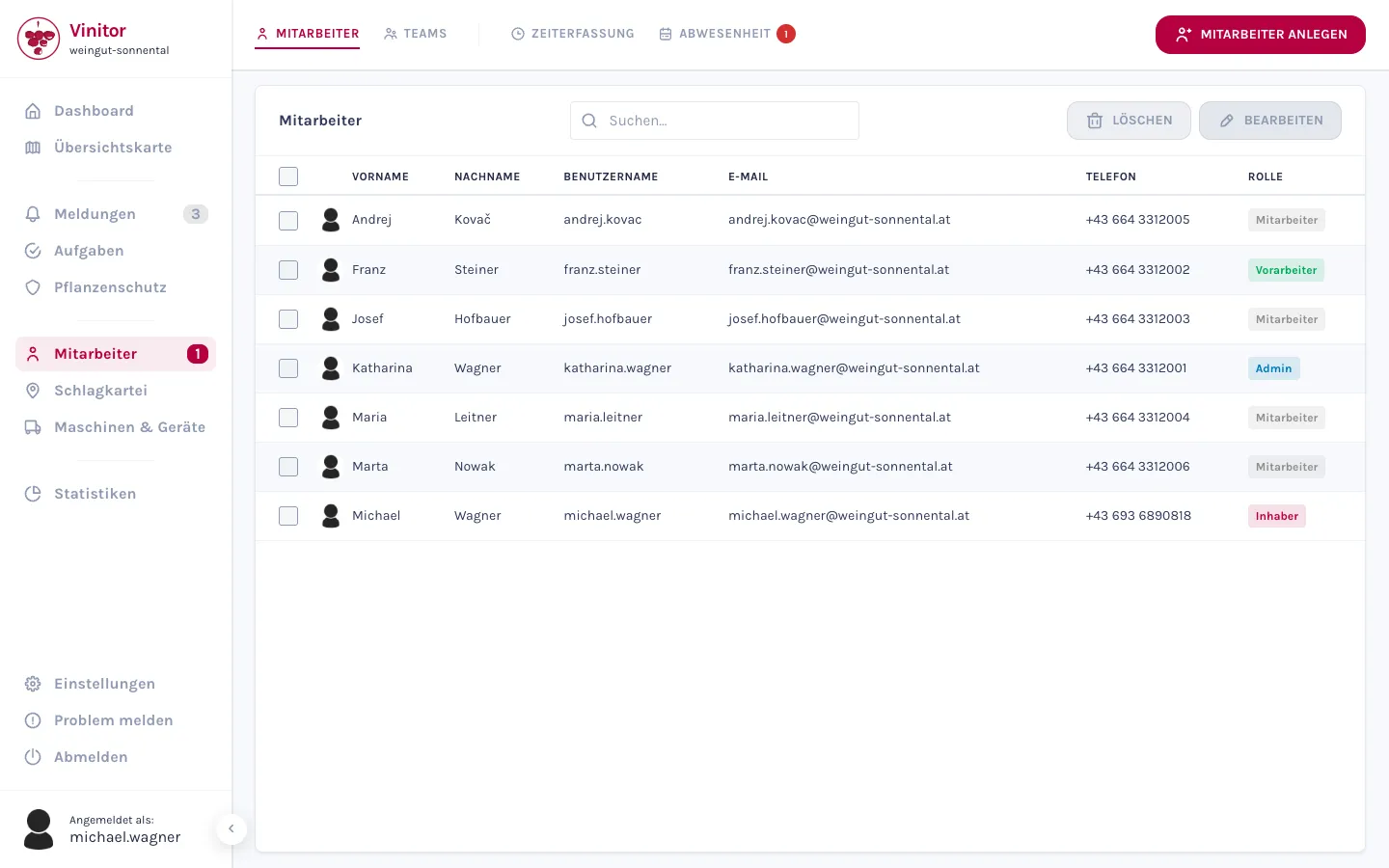
Dal primo collaboratore all'intera squadra
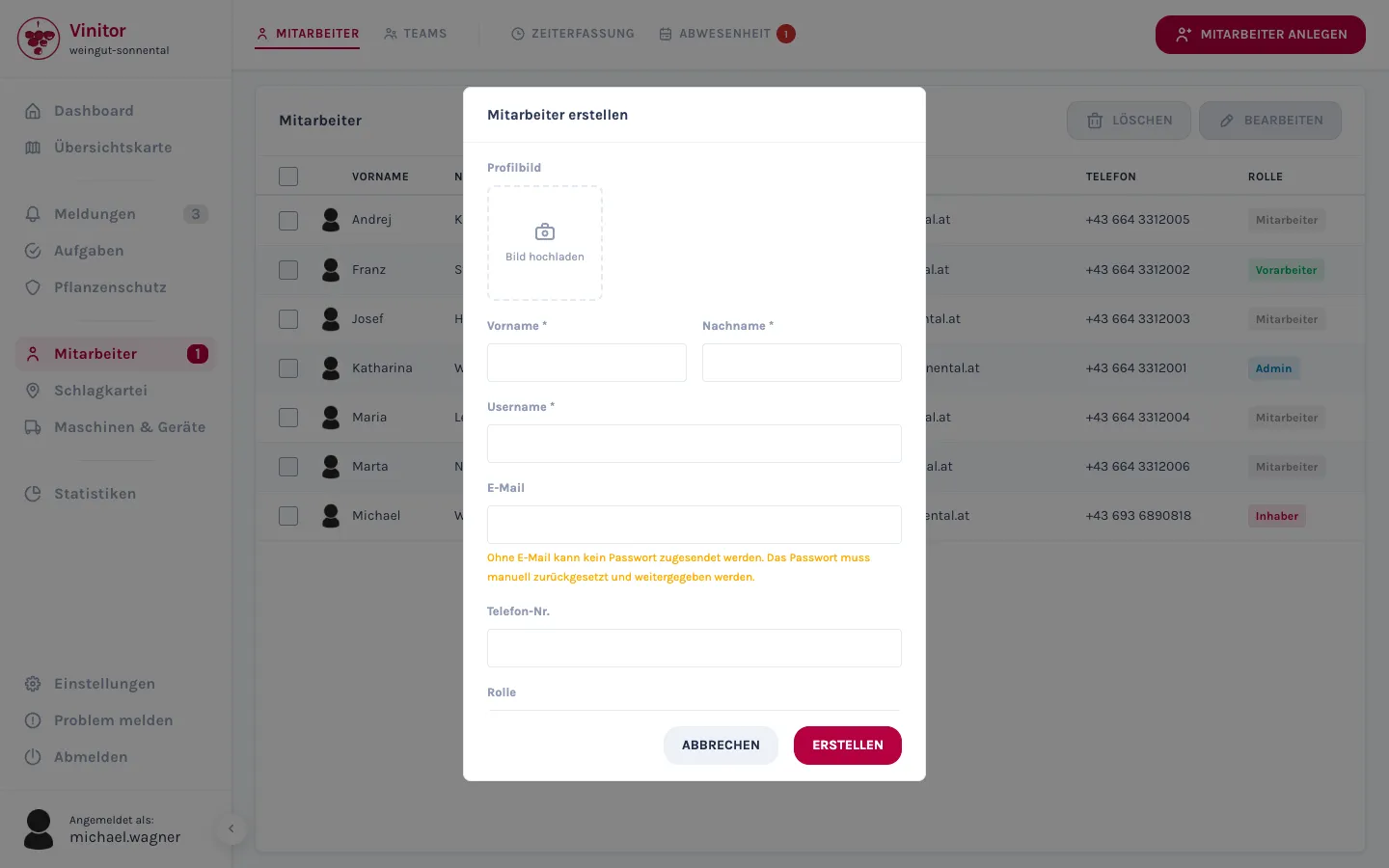
Un collaboratore si crea in una finestra dedicata — nome, nome utente, e-mail, telefono, ruolo, più facoltativamente i giorni lavorativi e una foto profilo. Se arriva metà della squadra stagionale in una volta, si inseriscono riga per riga in una tabella e si creano tutti insieme.
- Creare un collaboratore in una finestra dedicata — oppure più contemporaneamente, riga per riga in una tabella.
- Chi ha registrato un indirizzo e-mail riceve automaticamente i dati di accesso via e-mail.
- L'elenco dei collaboratori si può cercare e ordinare per ogni colonna — nome, cognome, nome utente, ruolo.
- Modificare più collaboratori contemporaneamente — direttamente nella tabella, spostandosi da un campo all'altro con i tasti freccia.
Ruoli e autorizzazioni: chi vede e può fare cosa
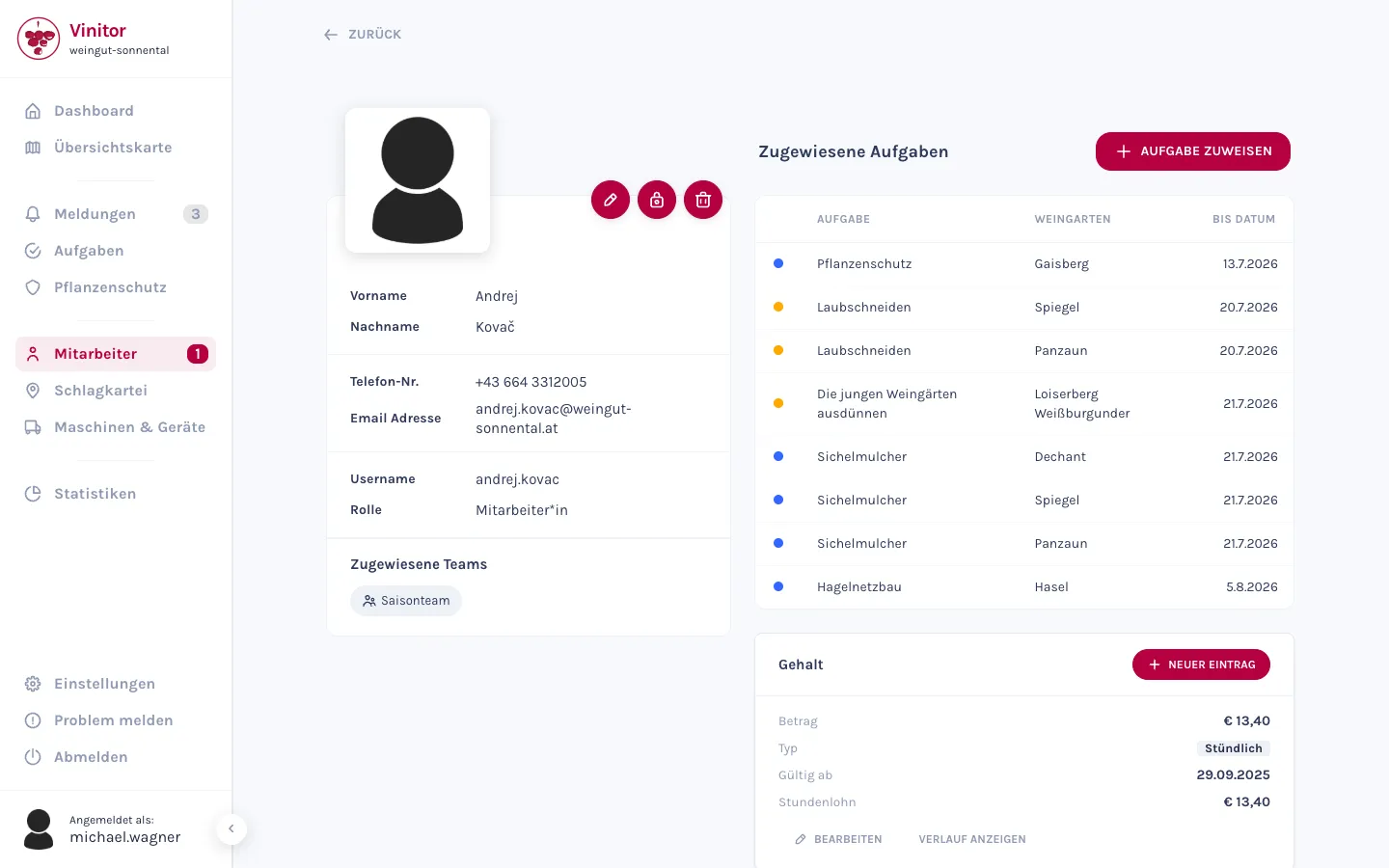
Ogni collaboratore riceve uno di quattro ruoli — Titolare, Amministratore, Caposquadra e Collaboratore — con una gerarchia chiara. Il ruolo porta con sé autorizzazioni standard sensate; singole autorizzazioni si assegnano inoltre in modo mirato.
- Quattro ruoli con una gerarchia chiara — dall'aiutante al titolare.
- Ogni ruolo porta con sé le autorizzazioni standard appropriate — singole autorizzazioni si aggiungono individualmente.
- I ruoli si assegnano solo fino al proprio livello — nessuno può elevarsi da solo a un livello superiore.
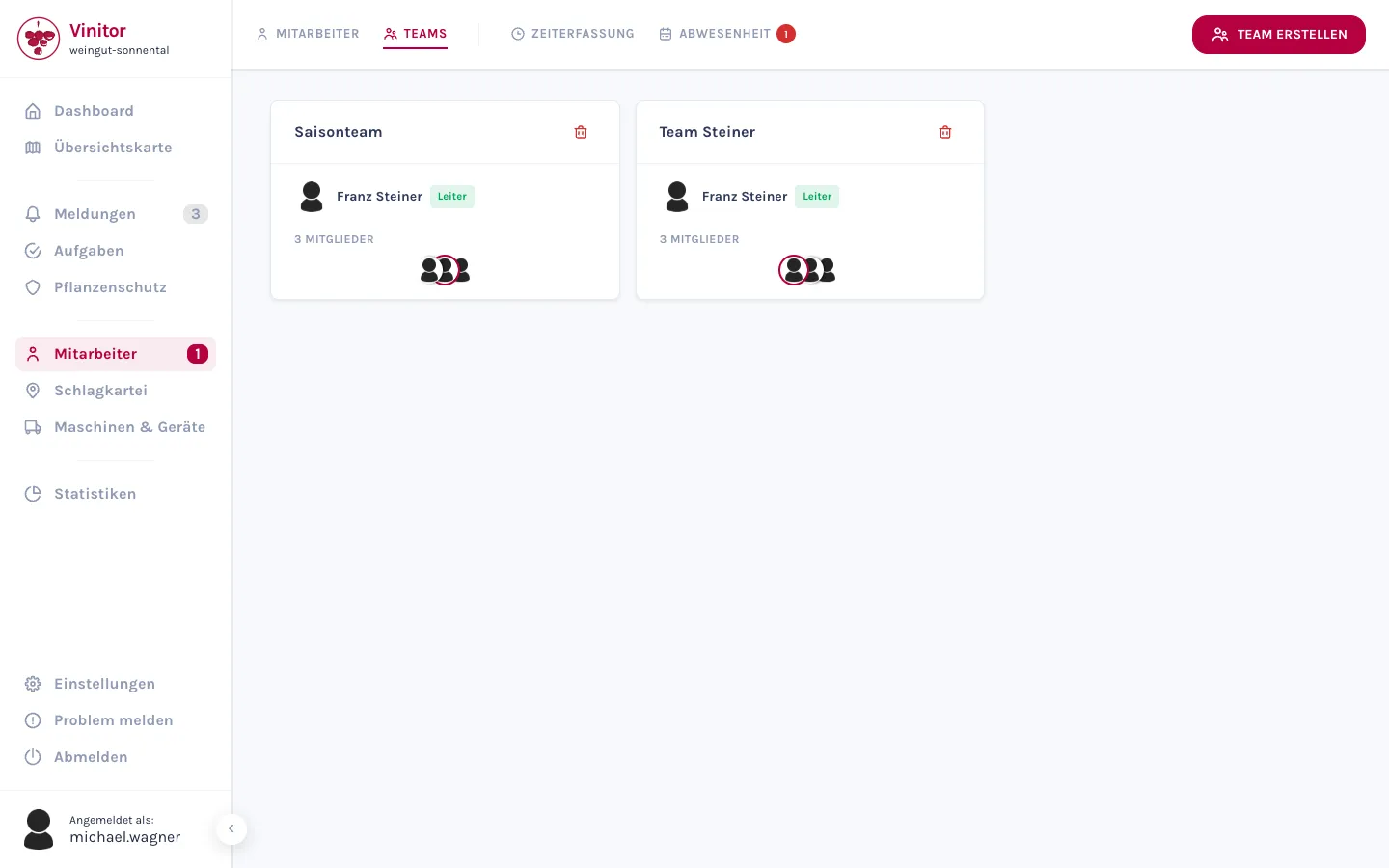
Team — la squadra organizzata in unità
I collaboratori si riuniscono in team, ciascuno con un responsabile facoltativo. I team sono l'unità con cui si distribuiscono le attività e si analizzano gli orari — invece di trattare ognuno singolarmente.
- Riunire i collaboratori in team, ciascuno con un responsabile facoltativo.
- Membri e responsabile si modificano in qualsiasi momento — dal riquadro del team o dalla pagina di dettaglio del team.
- Attività e analisi degli orari si gestiscono tramite i team invece che per singola persona.
Orario di lavoro e stipendio — la base per i costi
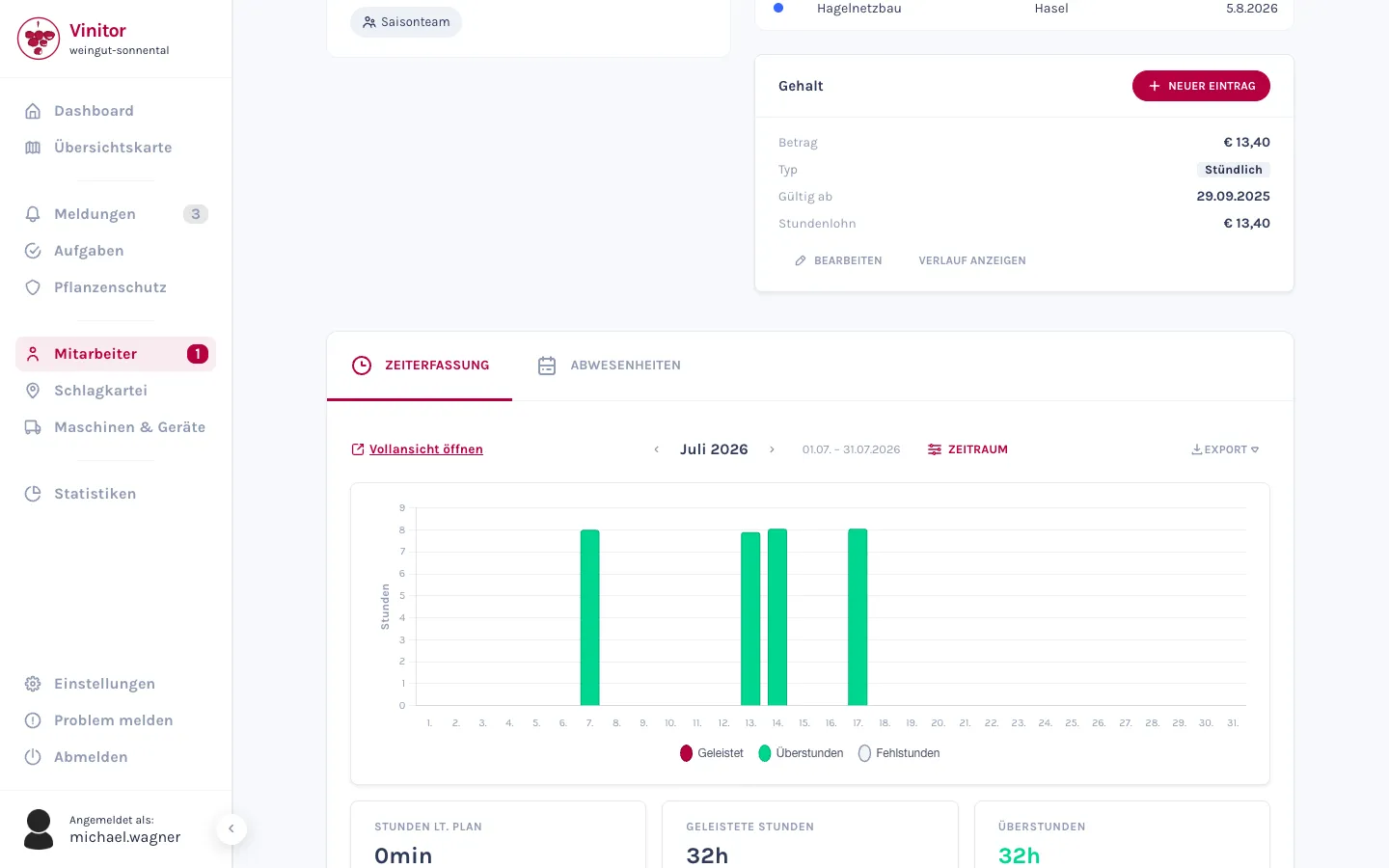
Per ogni collaboratore si registrano un modello di orario di lavoro — quali giorni della settimana, quante ore — e le voci di stipendio. Con la paga mensile, Vinitor calcola automaticamente la tariffa oraria a partire dalle ore settimanali. E poiché lo stipendio è un dato sensibile, il riquadro stipendio è visibile solo a chi ha l'autorizzazione.
Modelli di orario di lavoro e stipendi sono al tempo stesso la base da cui la Statistica calcola i costi del personale per ogni vigneto.
- Modello di orario di lavoro per ogni collaboratore: quali giorni della settimana, quante ore.
- Stipendio come paga mensile o oraria — con la paga mensile, Vinitor calcola automaticamente la tariffa oraria.
- I dati sullo stipendio sono protetti da autorizzazione — li vede solo chi ne ha il permesso.
Cosa gestisce autonomamente ogni collaboratore
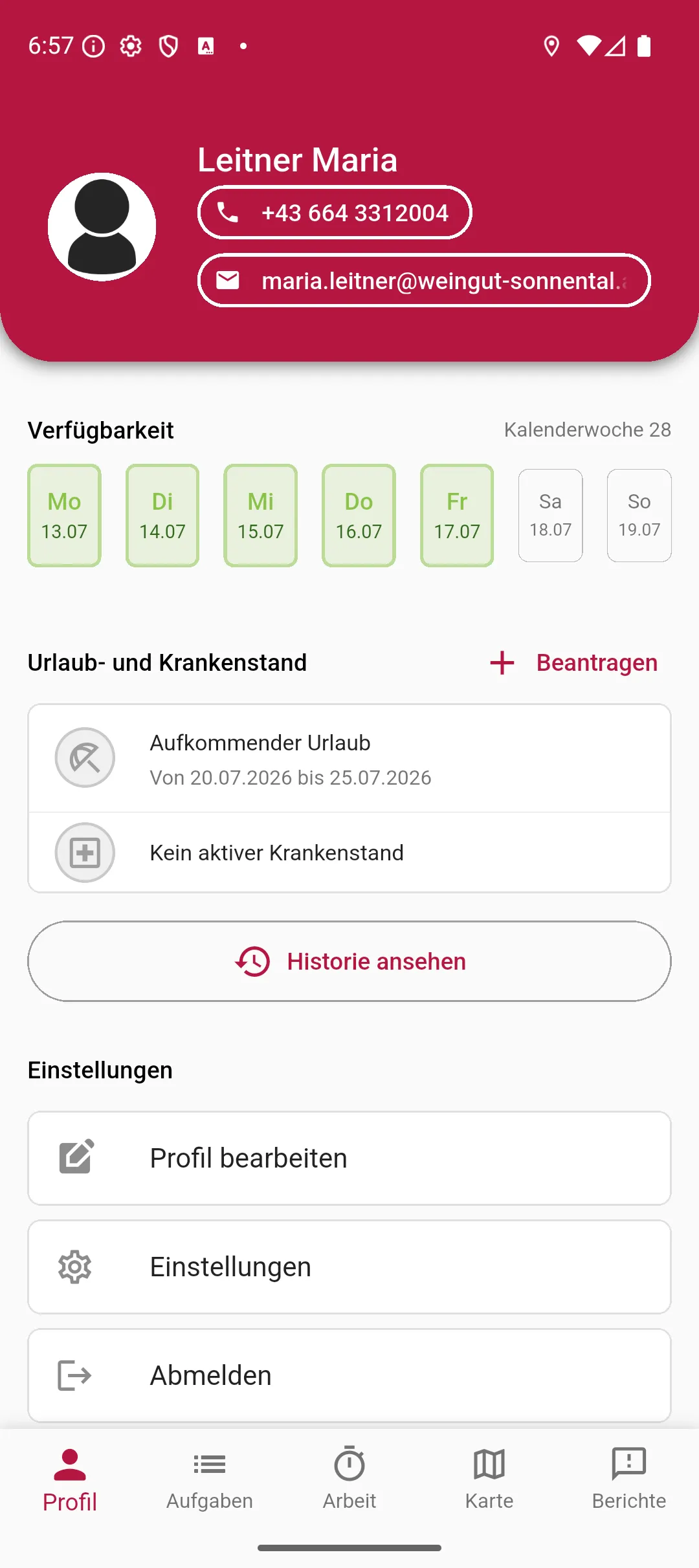
Non tutto deve passare per la gestione amministrativa. Ogni collaboratore può curare il proprio profilo — numero di telefono, e-mail e foto profilo — direttamente nell'app, senza bisogno di autorizzazioni particolari. Ciò che non può fare: modificare il proprio ruolo o il proprio modello di orario di lavoro.
- Numero di telefono ed e-mail vengono aggiornati direttamente da ogni collaboratore — nell'app.
- Nessuna autorizzazione particolare necessaria: ogni ruolo può modificare il proprio profilo di default.
- Caricare autonomamente la foto profilo — oppure un amministratore la registra per il team.
Domande frequenti
È possibile creare molti collaboratori in una volta?
A cosa servono i team?
Come reimpostano la password i collaboratori?
Un collaboratore può modificare il proprio ruolo?
Quanto costa?
Niente — fa parte della base gratuita: gratis per sempre, per aziende di ogni dimensione, senza carta di credito e senza scadenza. Quanto costano i moduli aggiuntivi lo mostra la pagina dei prezzi.
Il modo più semplice è provare.
La base gratuita resta gratuita — i moduli si aggiungono solo quando servono.
Altri dettagli — tabelle dei campi, autorizzazioni, guide passo passo — nella documentazione:Collaboratori nella documentazione →